
Crea los defectos.
Antes de encontrarlos.
OV Auto-Defect Creator Studio crea imágenes sintéticas de entrenamiento a partir de piezas sin defectos. Elige una región, describe el defecto y explora las variaciones que tu inspección necesita ver.
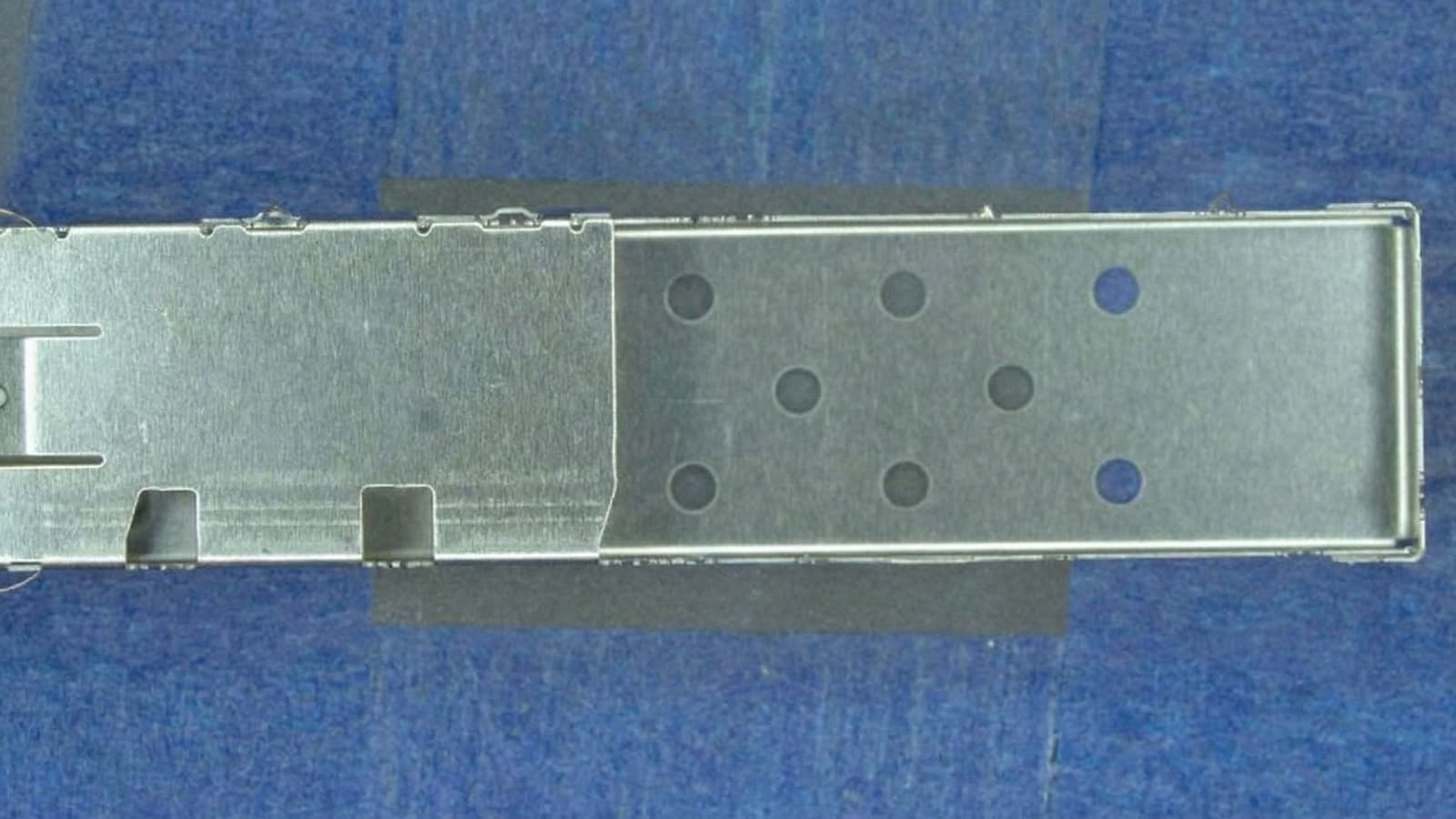
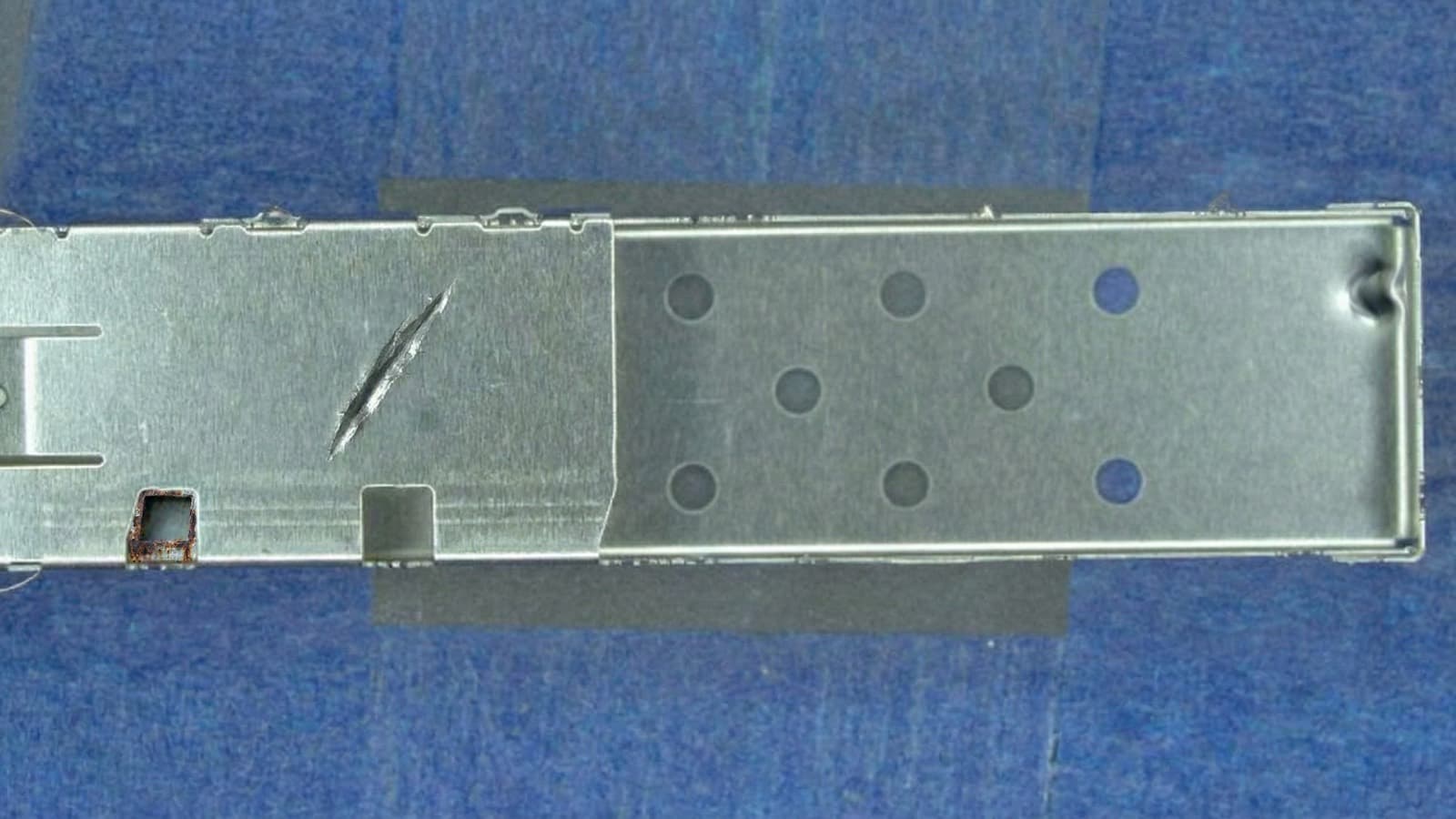
Física. Química. Geometría.
La IA tiene en cuenta el material para generar el defecto y sus consecuencias: fracturas, deformación, pérdida de presión, residuos químicos, capas expuestas y cambios en los reflejos.
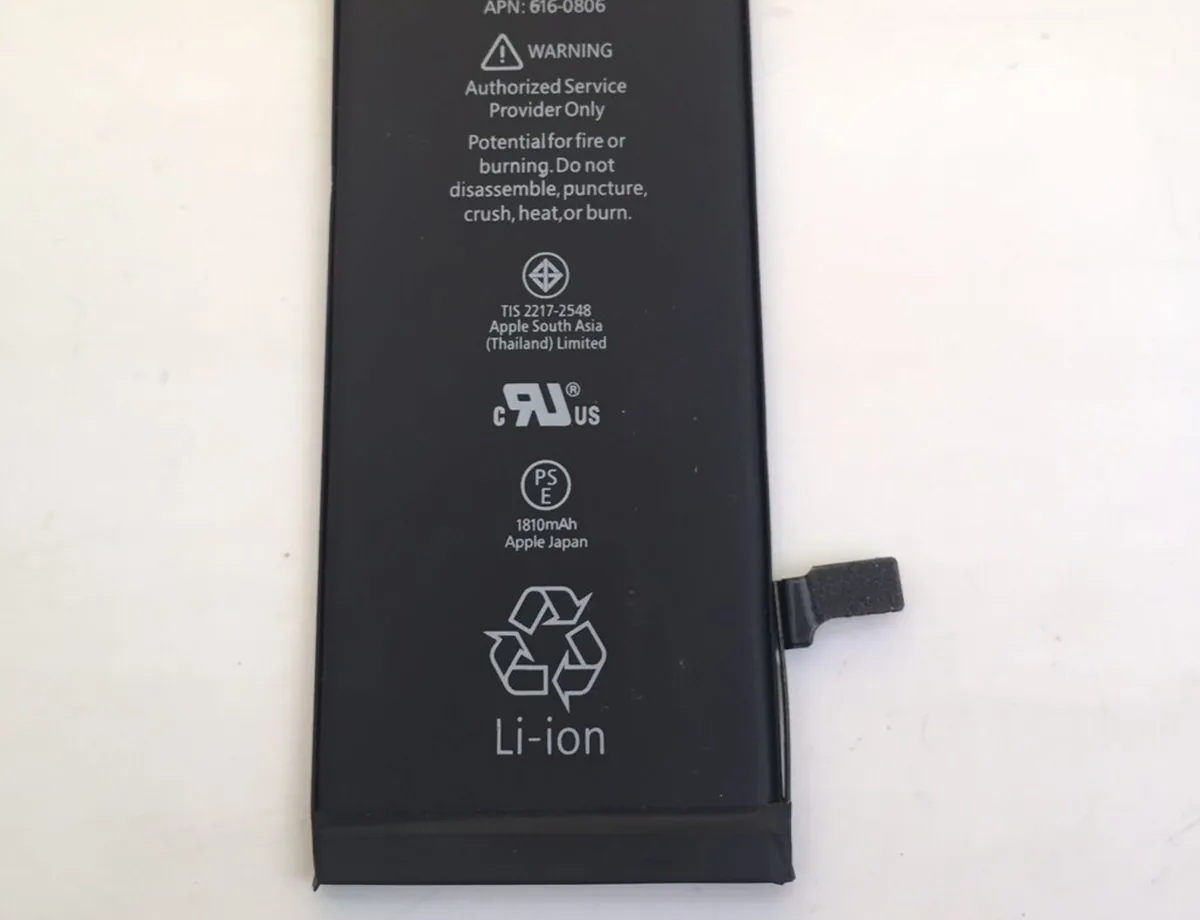
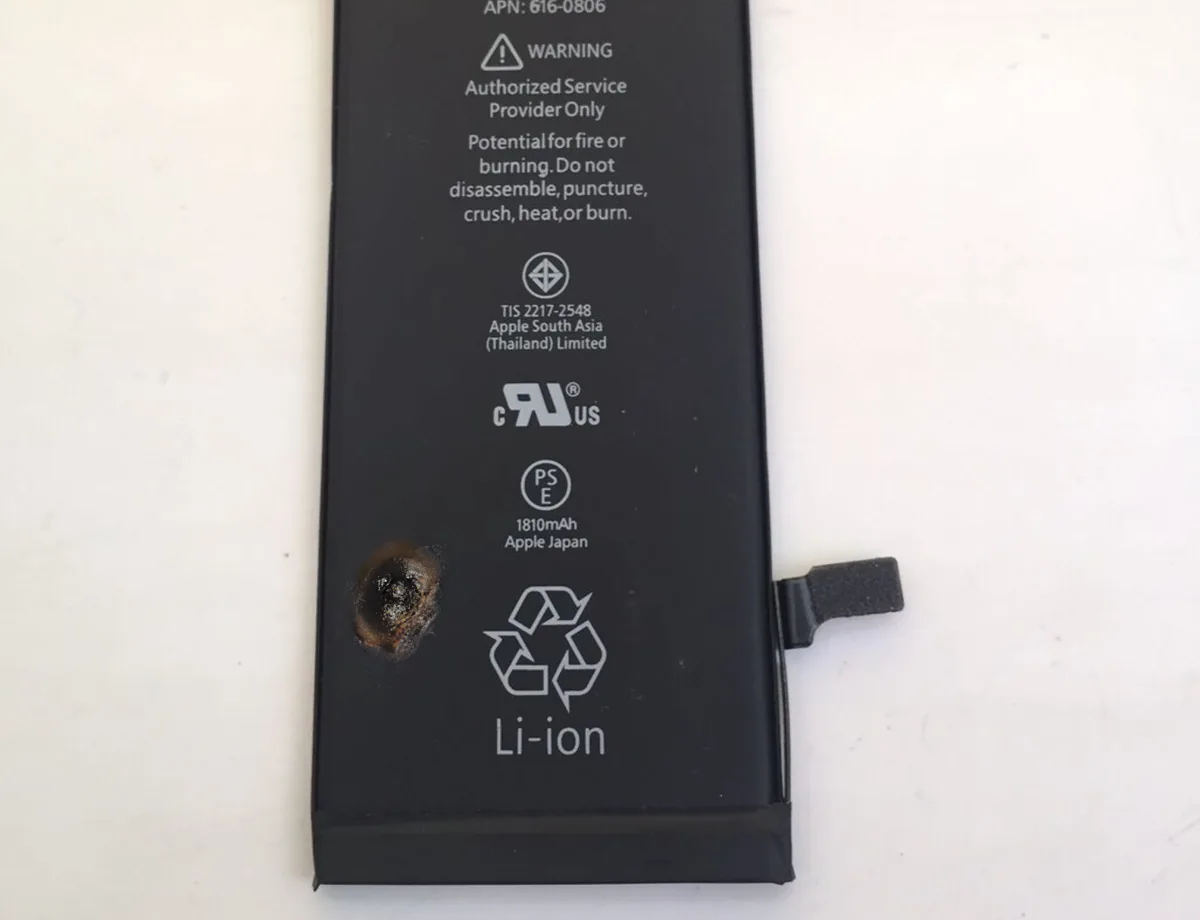
Perfore la celda.Muestre las consecuencias químicas.
Una envoltura perforada con residuos y decoloración localizados. El daño se extiende más allá de la perforación.
Defectos ilustrativos generados por IA. Revisa la calidad y valida el rendimiento de la inspección con piezas reales.
Más de 300 SKU de conectores.
Cero defectos reales.
Variaciones de rayones y abolladuras para cientos de SKU de conectores, sin dañar ninguna pieza física. Cada SKU parte de su propia imagen de referencia.
Ver el proyecto de conectores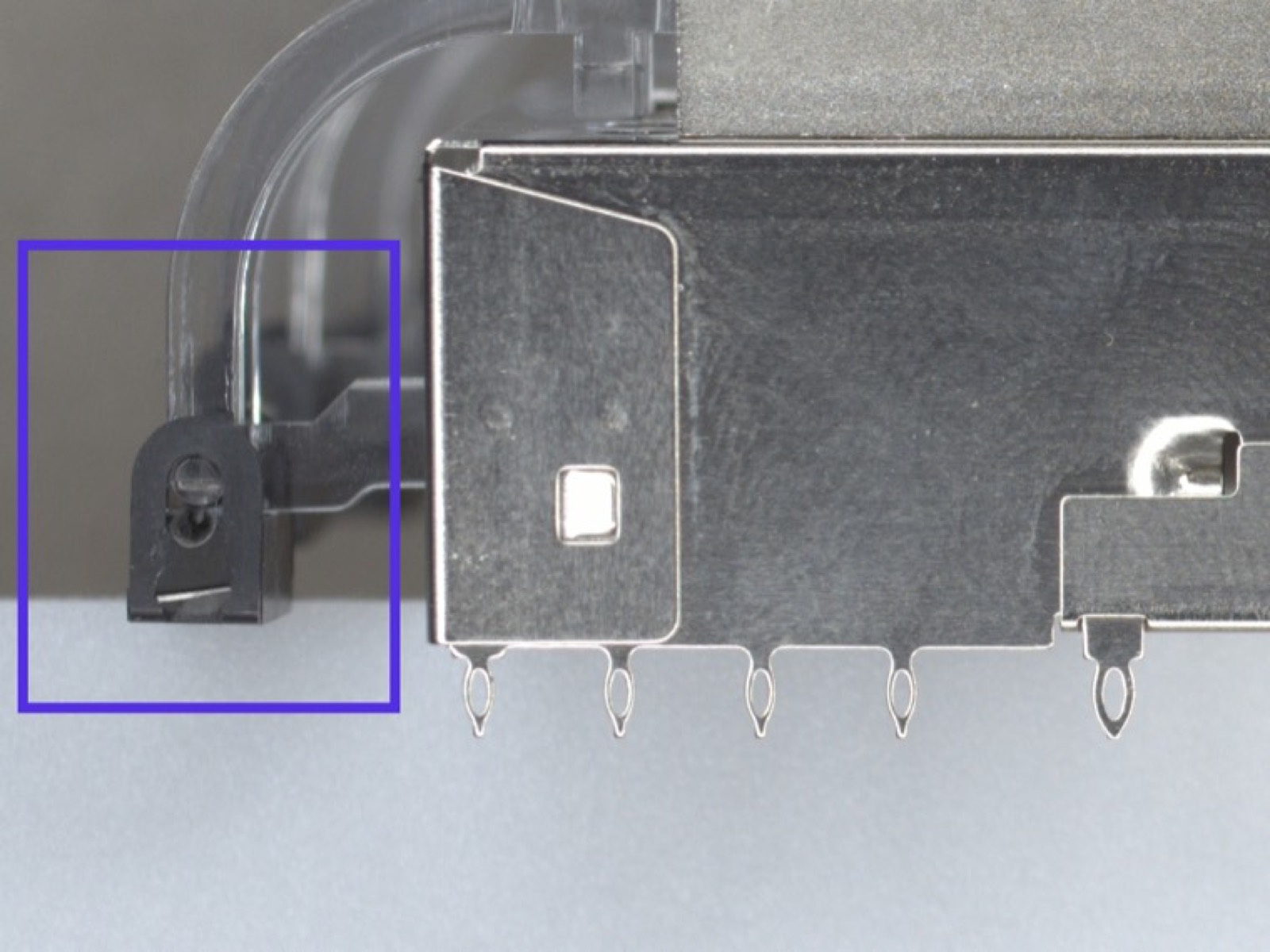
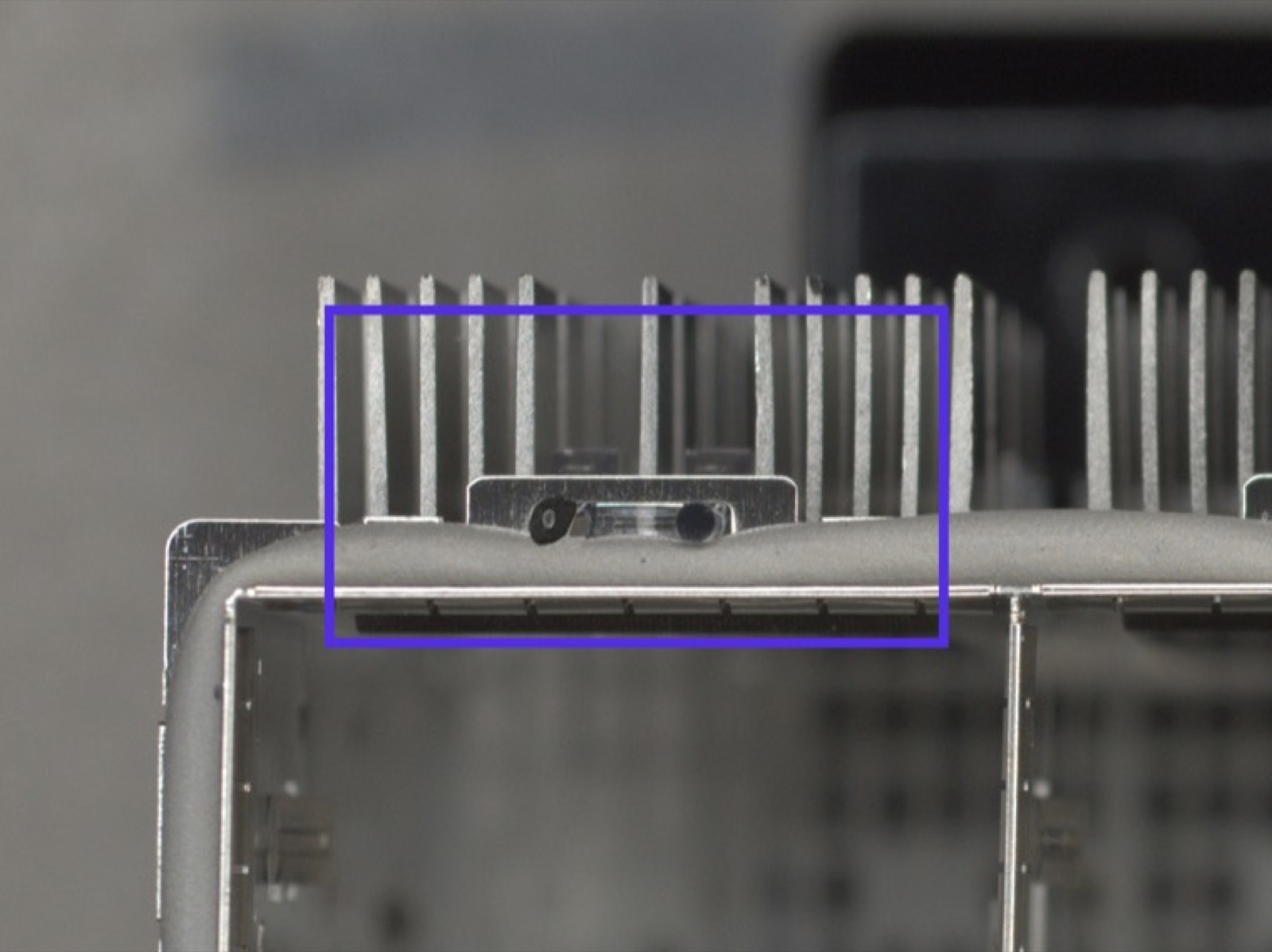
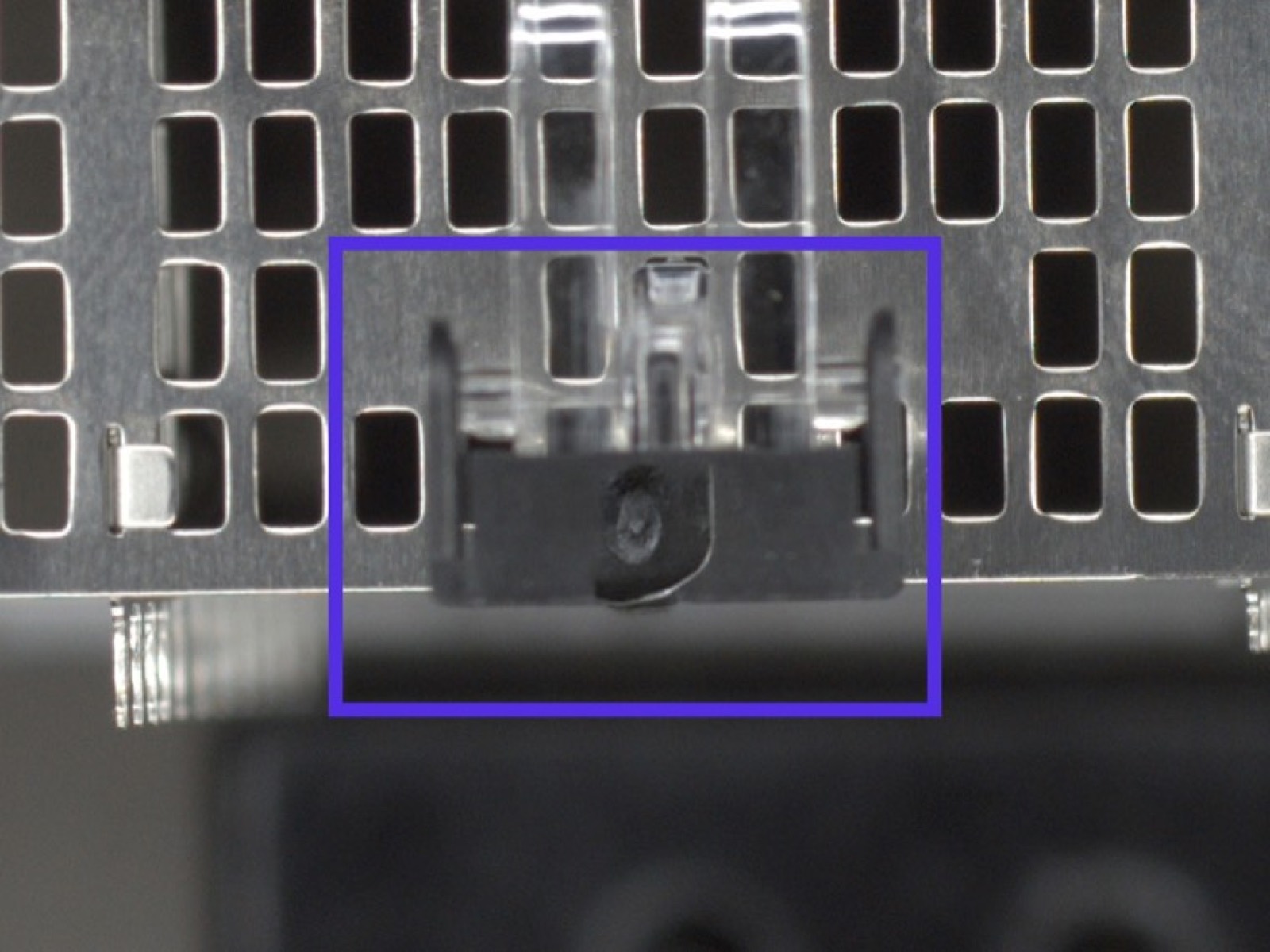
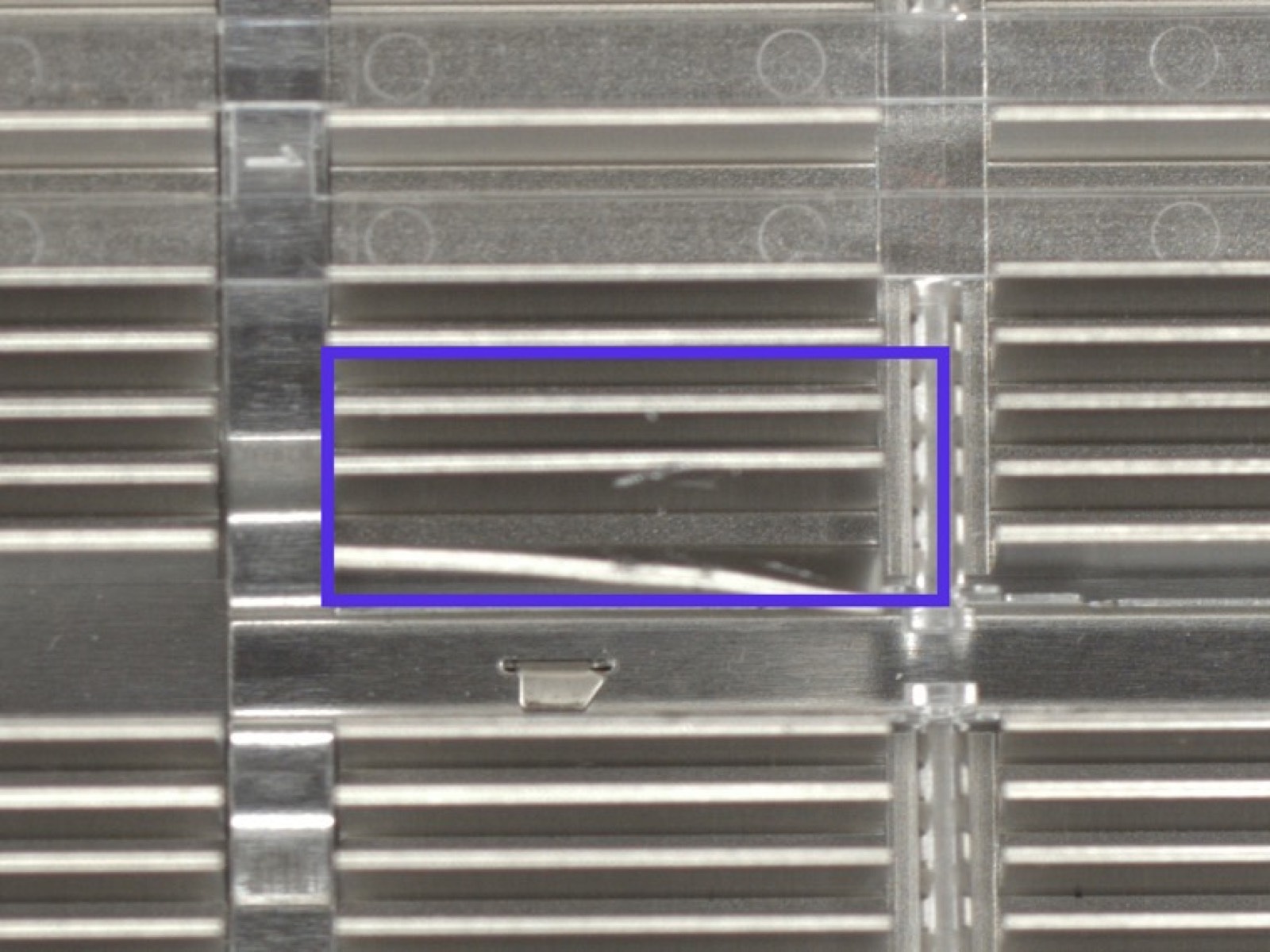
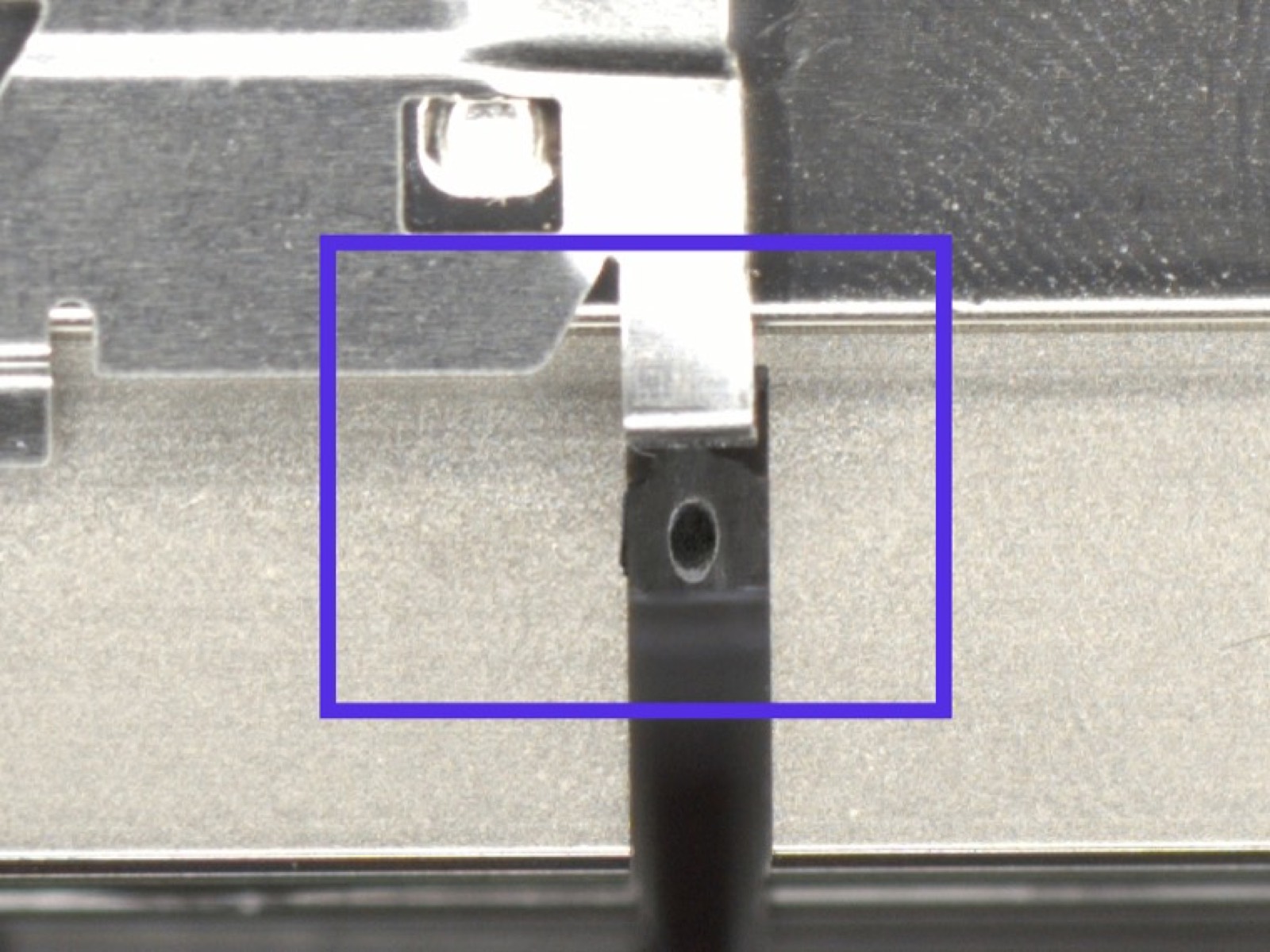
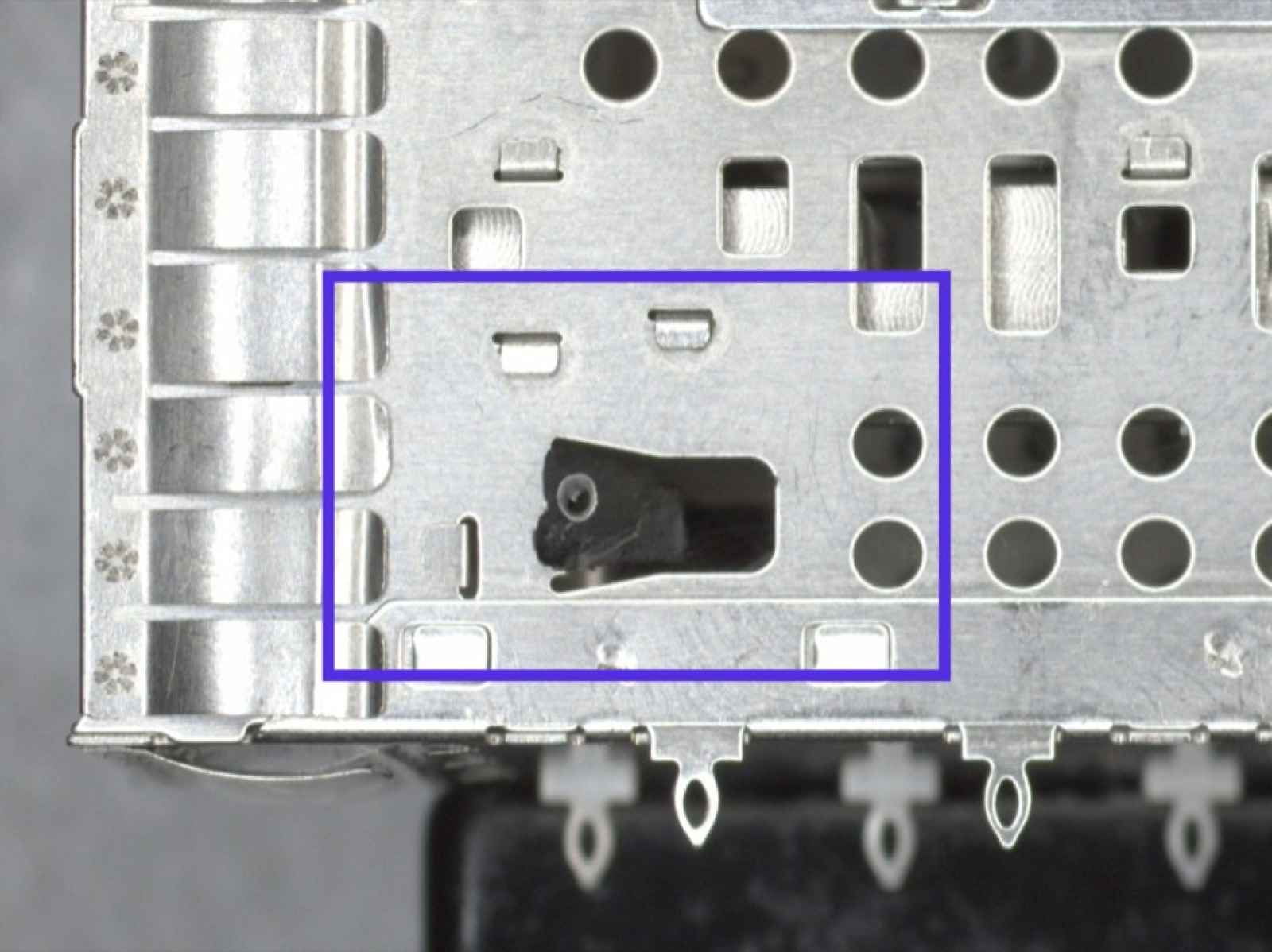
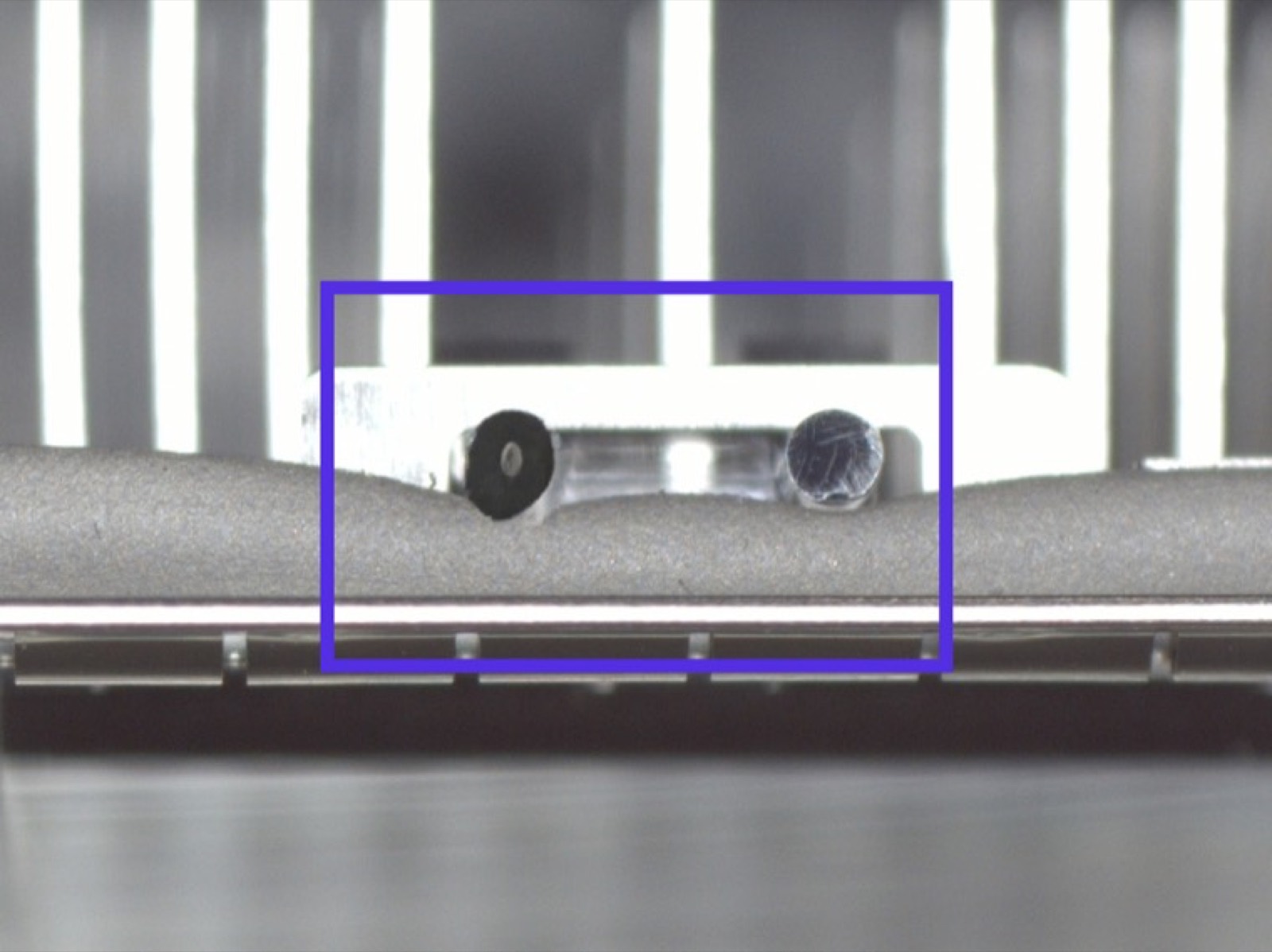
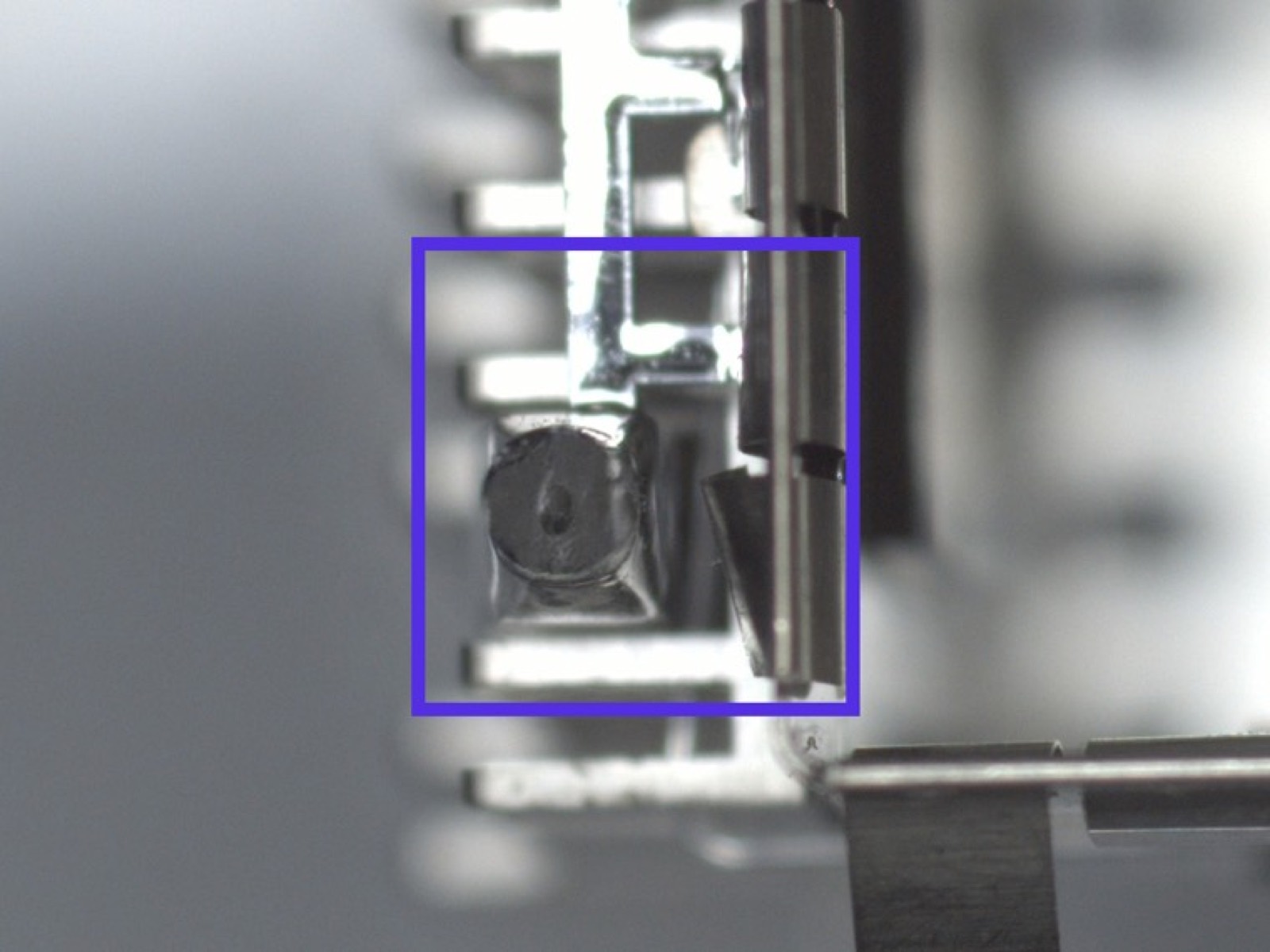
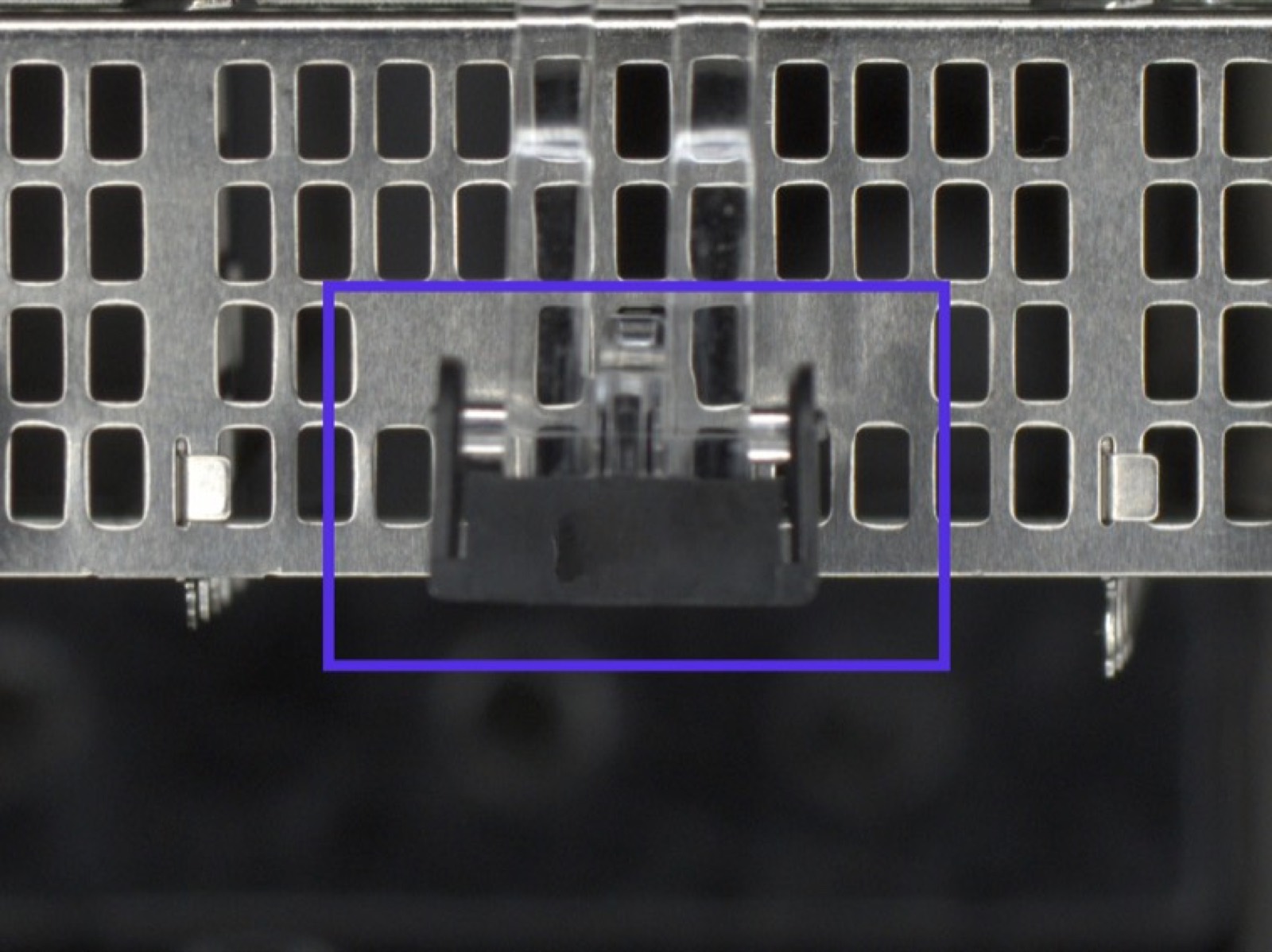
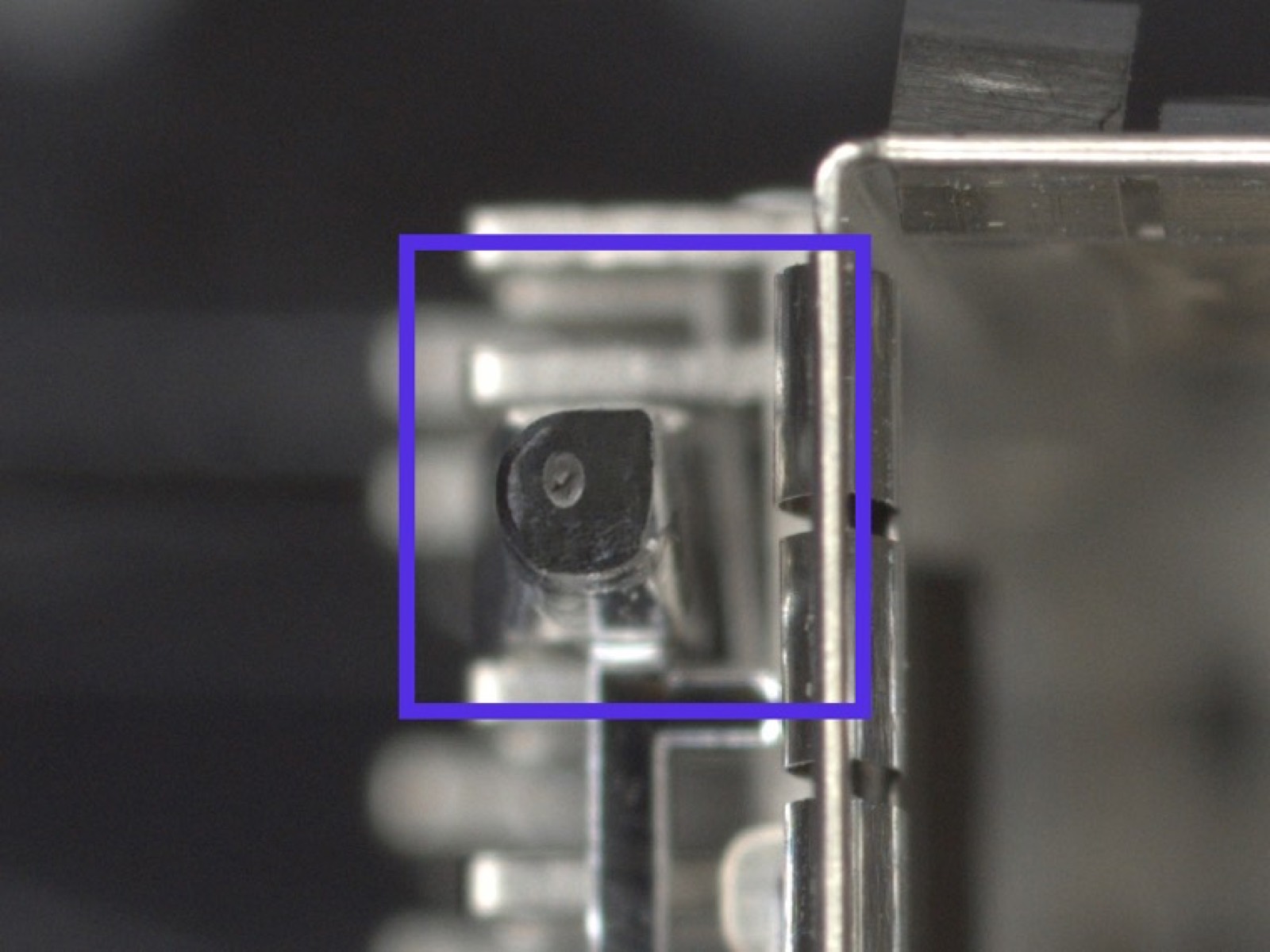
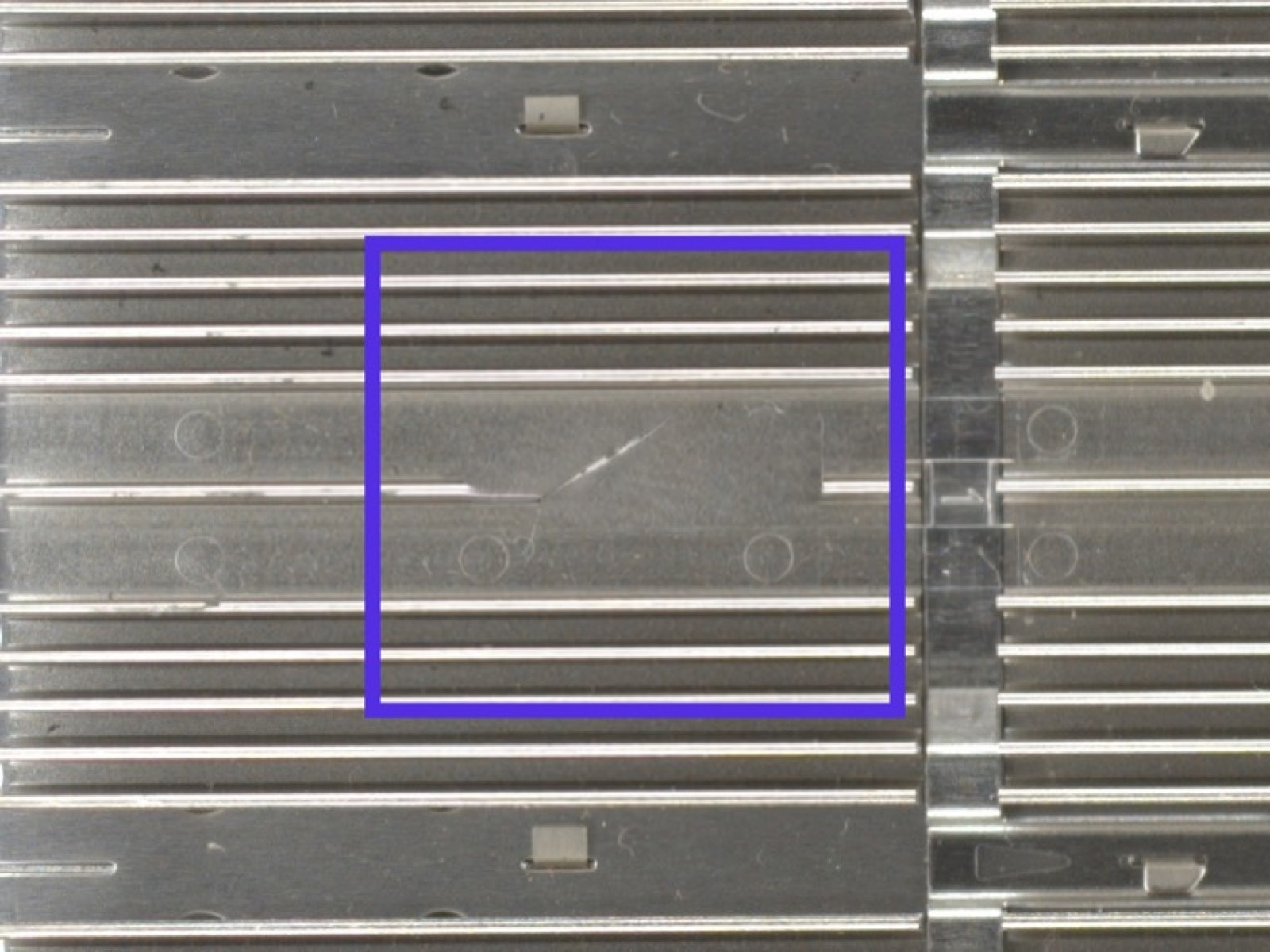
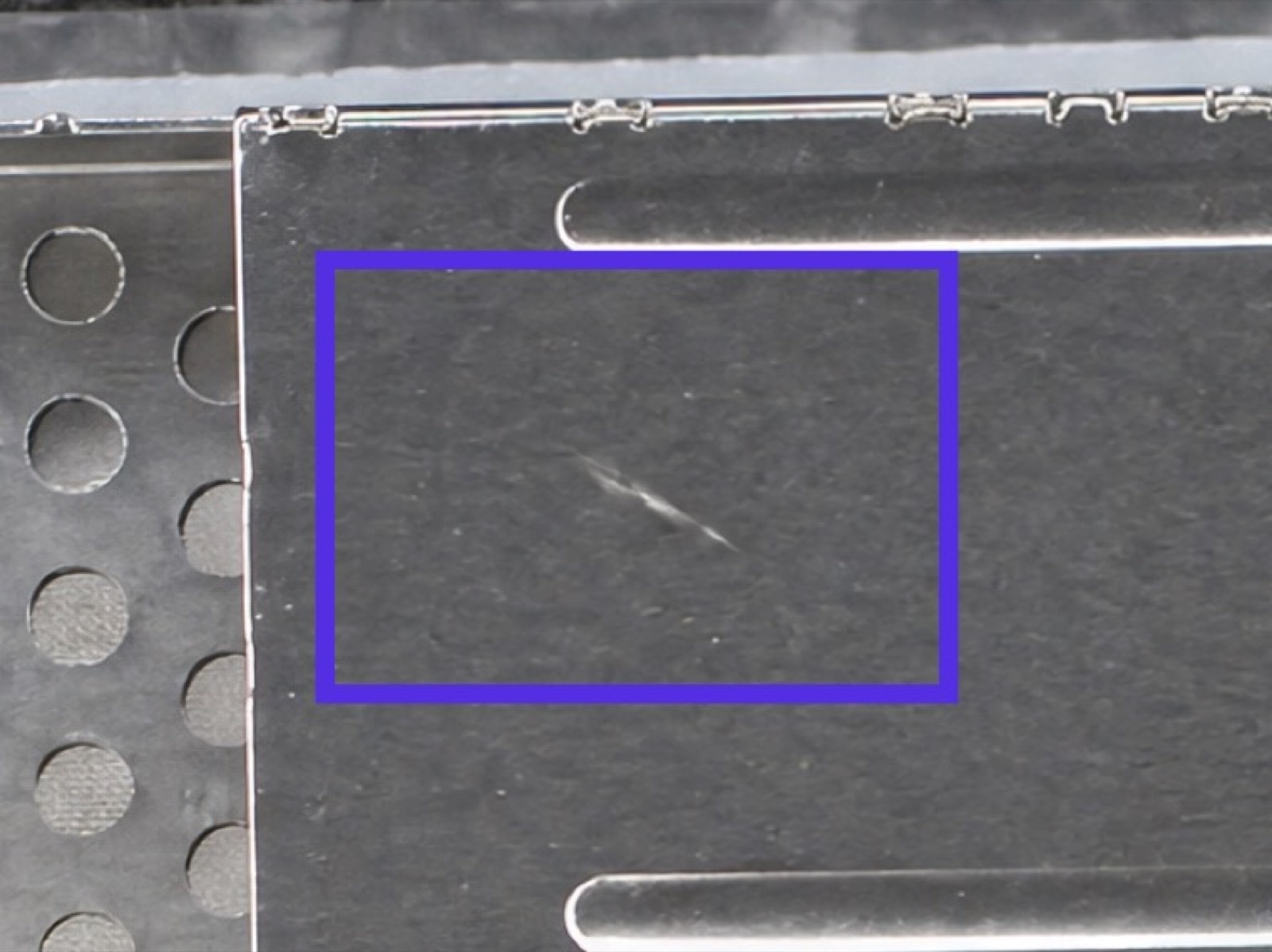
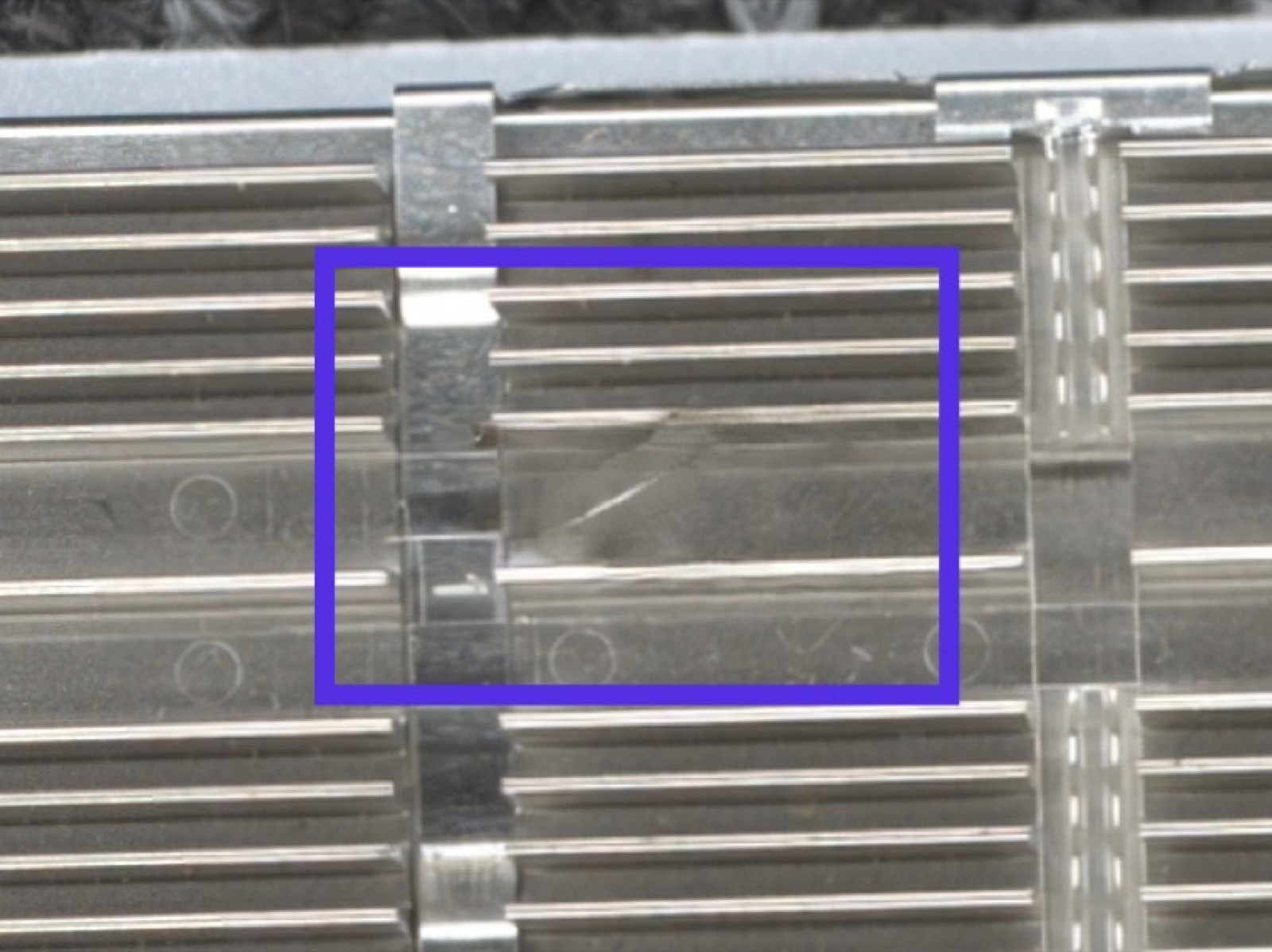
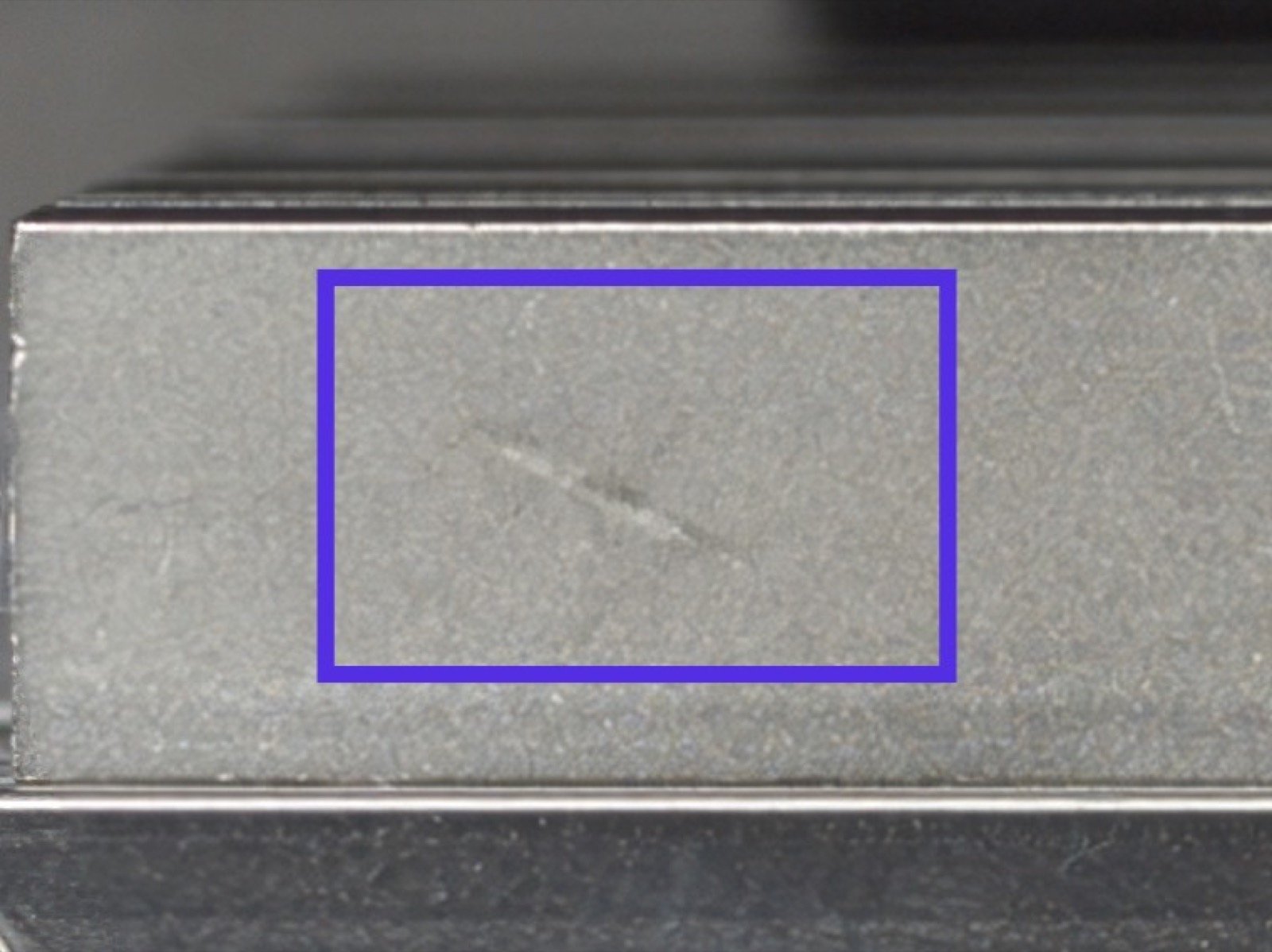
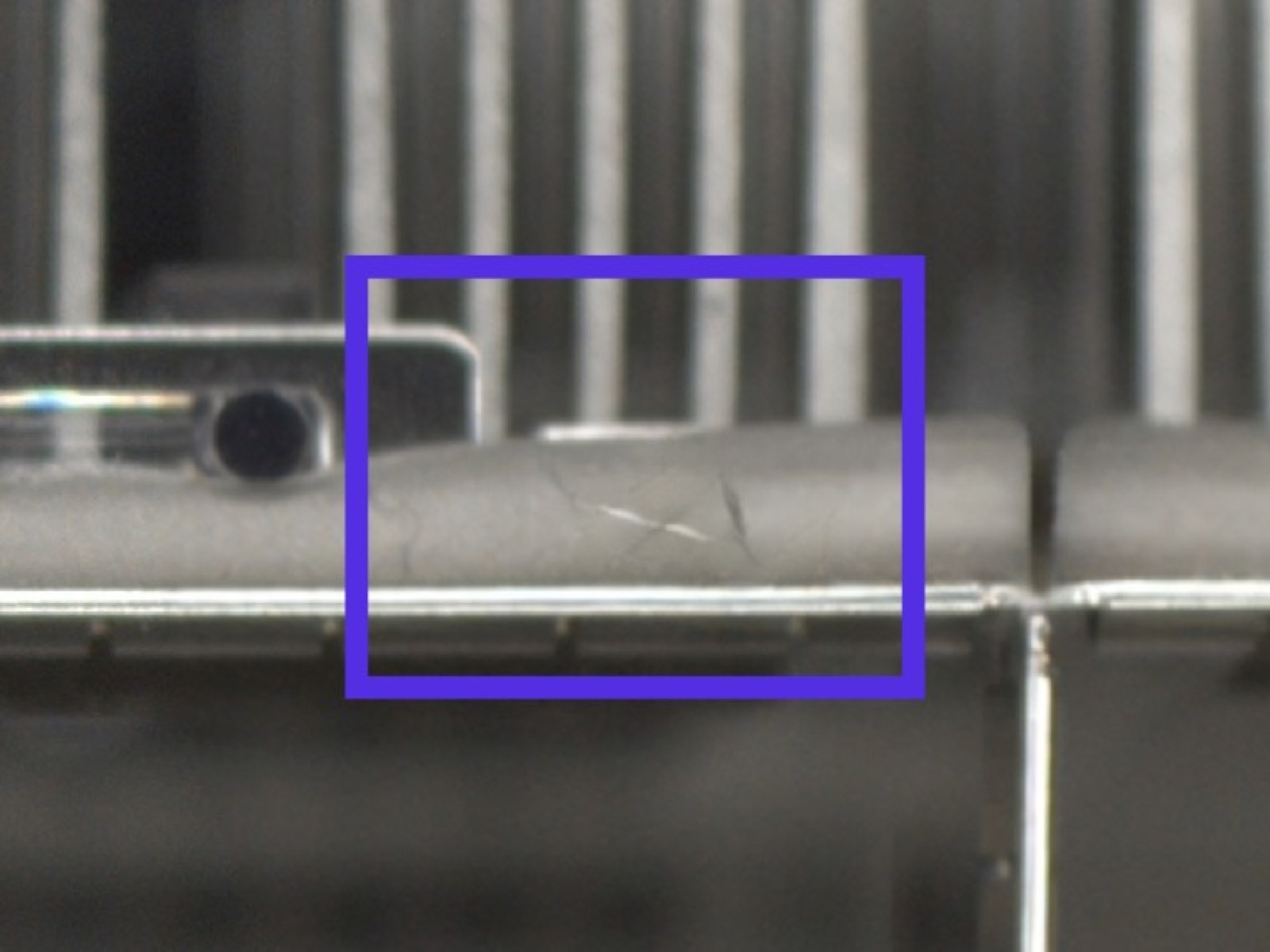
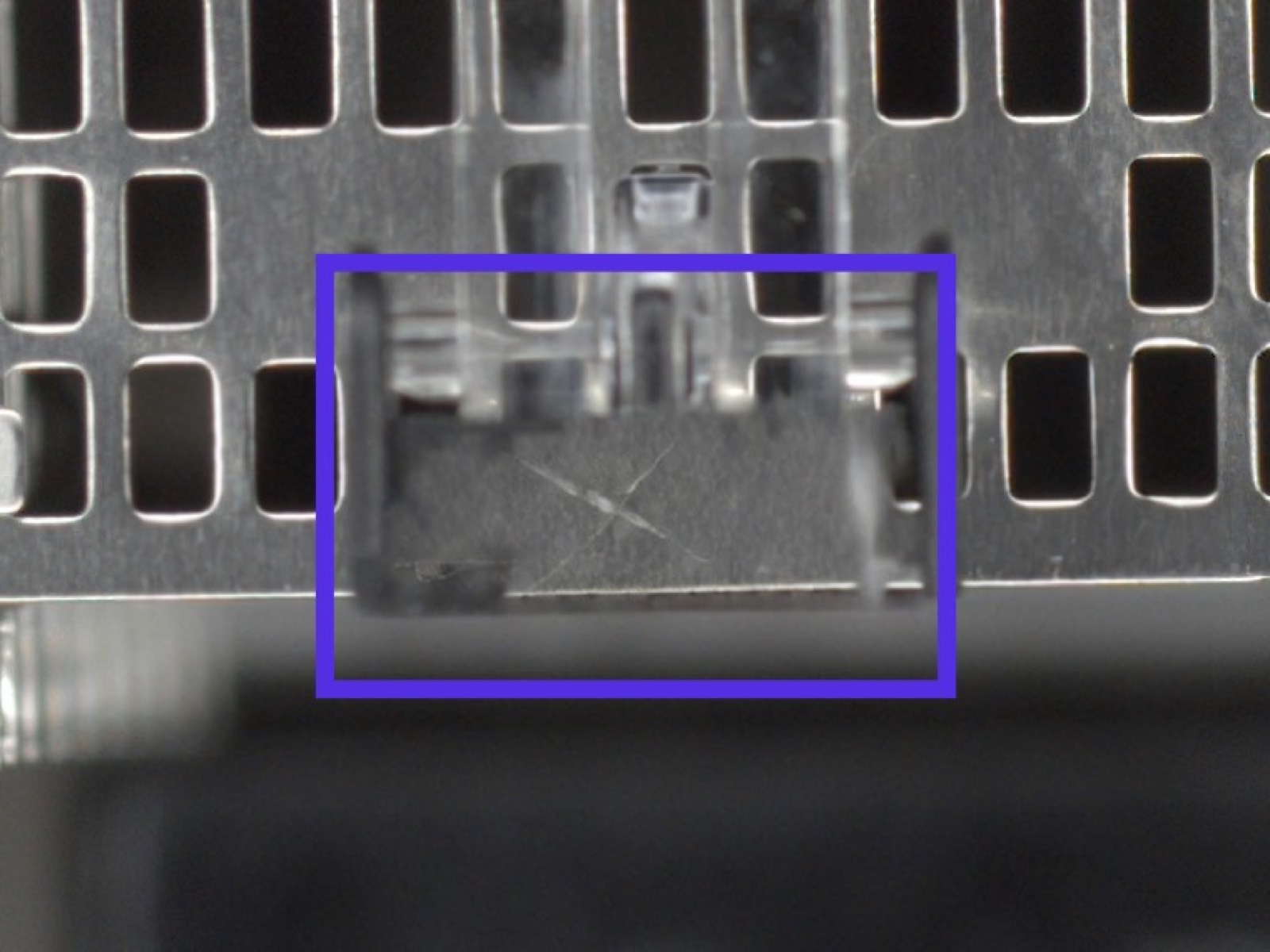
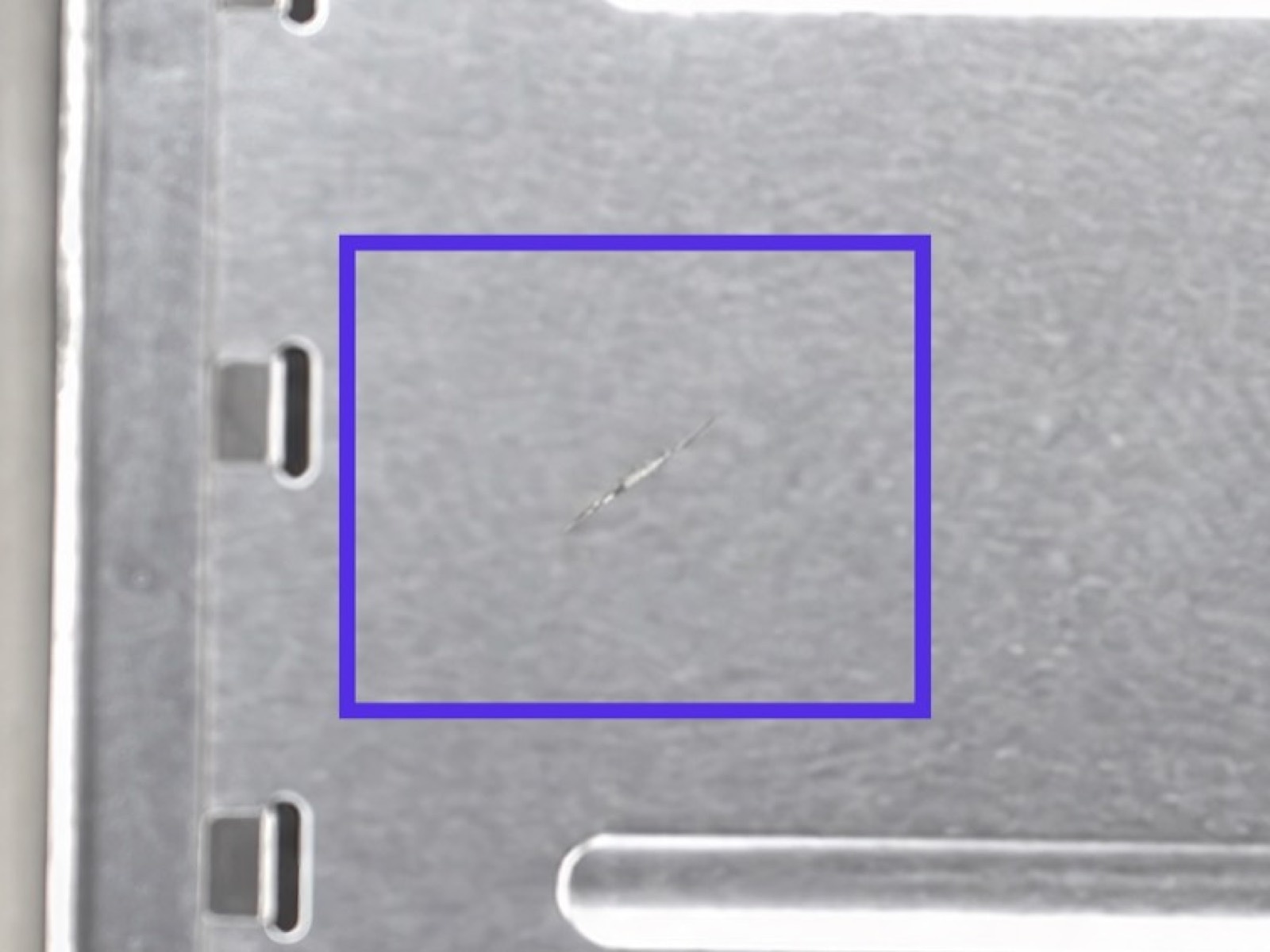
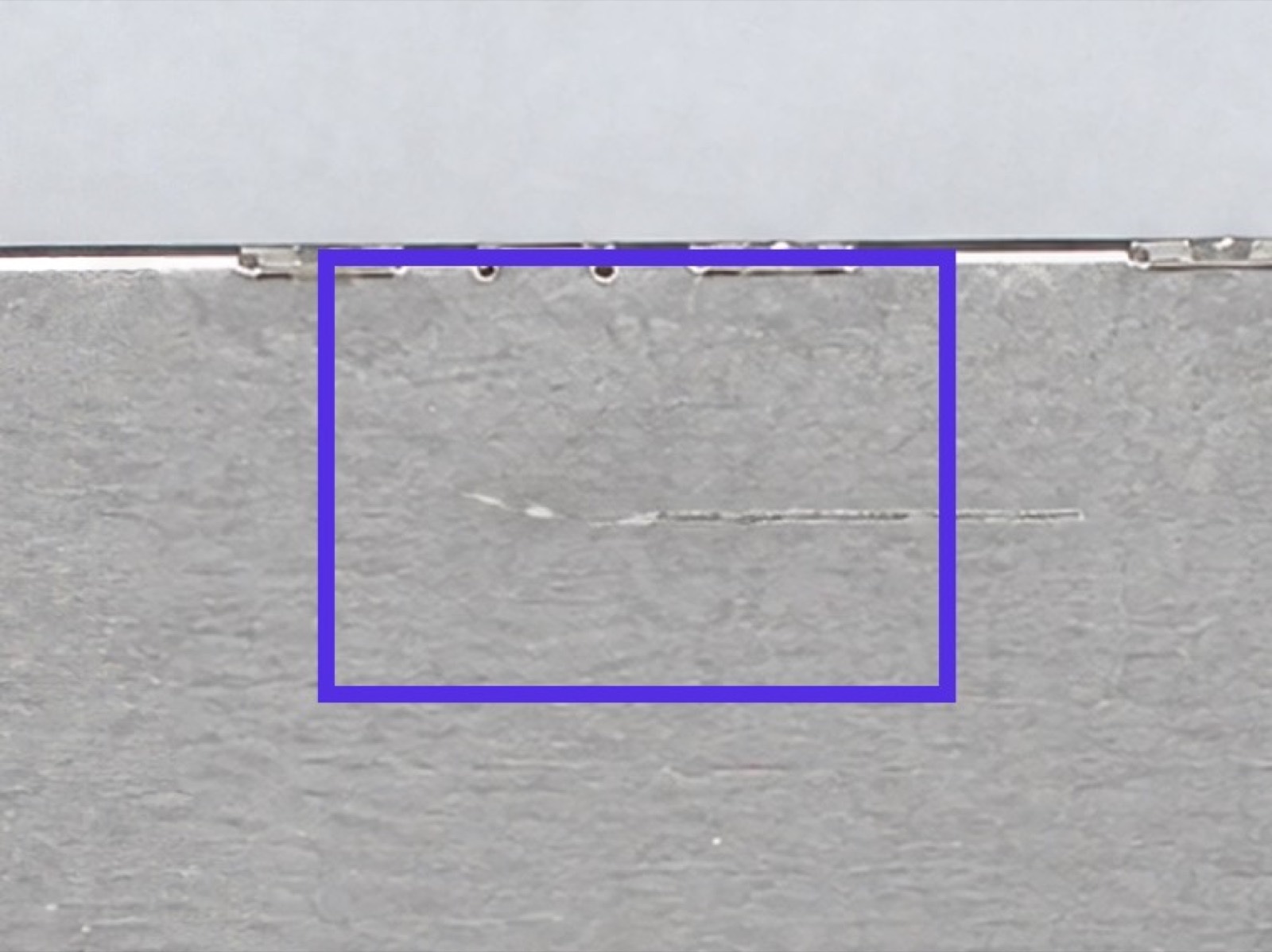
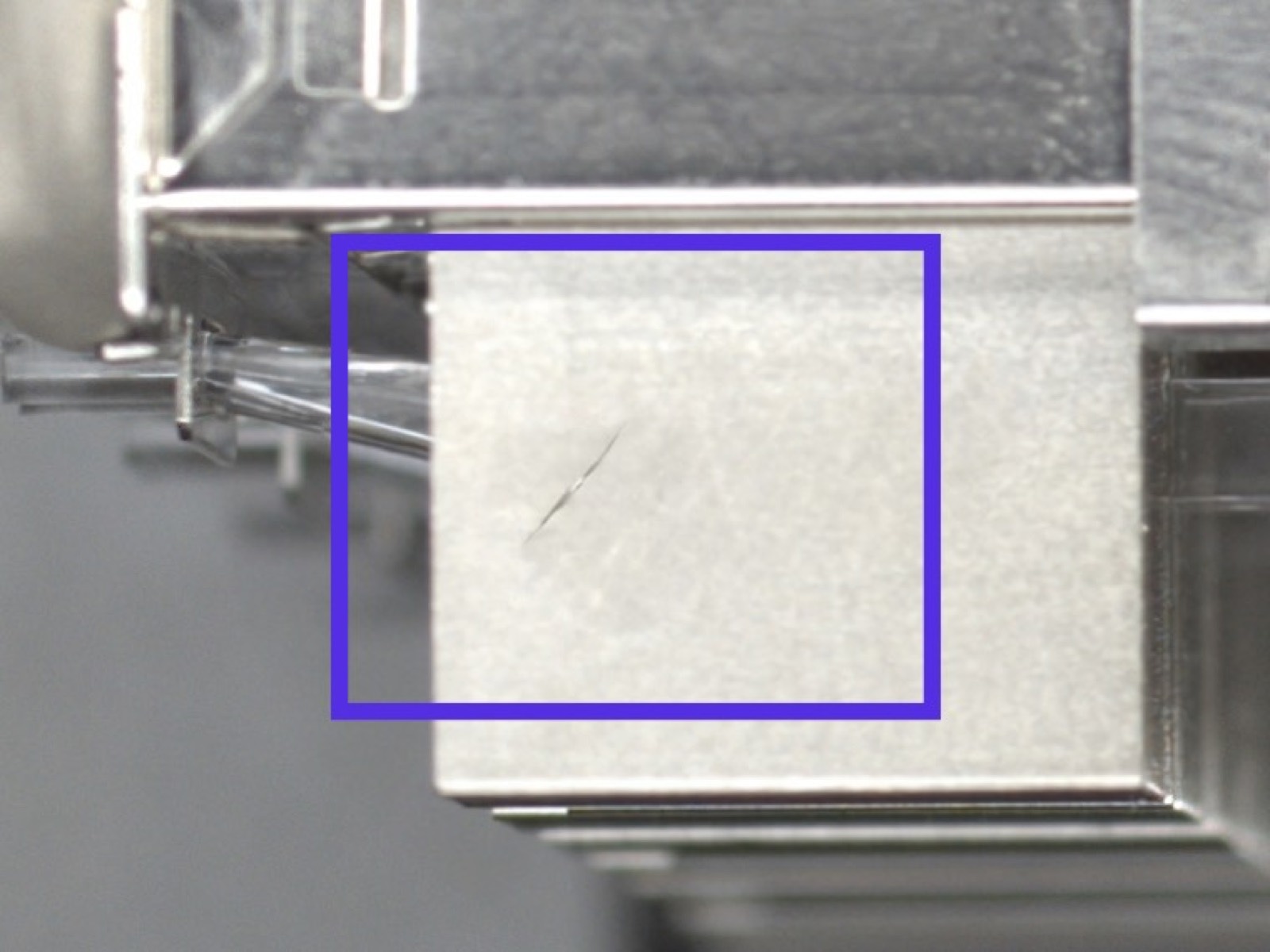
Genera un conjunto de datos con el modo Batch.
Elija varias ubicaciones, establezca la cantidad de imágenes y defectos por imagen y genere apariencias variadas en una sola ejecución.
- 01Marcar varias ubicaciones
- 02Establecer imágenes y defectos por imagen.
- 03Generar en una ejecución
Empieza con una pieza buena.
Muestra a la IA dónde trabajar.
Cargue una imagen de referencia sin defectos y marque las regiones relevantes. Describa el defecto y revise las variaciones antes de añadirlas al conjunto de entrenamiento.
01
Selecciona la región
Sitúa la variación exactamente donde la necesitas.
02
Describe el defecto
Describe el tipo y apariencia.
03
Revisa y exporta
Comprueba el resultado antes de añadirlo al conjunto de datos.
Tu instrucción
Añade un arañazo dentro de la región seleccionada. Sigue la superficie y conserva el resto de la pieza sin cambios.
Una pieza sin defectos.
Todas sus formas de fallar.
Un conector fotografiado. Ocho tipos de defectos generados. Cubre fallos de los que no tienes muestras físicas.
Arañazo
Abolladura
Marca de herramienta
Oxidación
Corrosión
Desportillado
Mancha
Porosidad
Genera pines doblados en conectores de PCB.
Selecciona filas de pines, genera daños e inspecciona los detalles del conector. Revisa la selección y los pines generados antes de añadir la imagen al conjunto de entrenamiento.
Transfiere un defecto existente a una pieza nueva.
Captura un defecto que ya tengas, selecciona dónde debe aparecer en otra pieza y genéralo en esa superficie. La transferencia de defectos adapta la referencia a la nueva geometría, material e iluminación.
Pruebe nueve versiones de un defecto.
Describa el defecto y su ubicación. Simulate explora nueve variantes para que compare los resultados y elija la descripción que mejor se ajuste a su pieza. Guárdela como un defecto personalizado.
Crea variantes de materiales y SKU con Restyle.
Cambia el color, material o acabado de toda la imagen de referencia. Restyle permite crear variantes para un nuevo SKU sin volver a recopilar imágenes desde cero.
Importa desde tu cámara OV.
Exportar de nuevo a él.
Importe imágenes desde su cámara OV, genere los ejemplos que necesita y exporte imágenes de entrenamiento seleccionadas nuevamente a su receta.

Máscaras de defectos con tus imágenes.
Genere máscaras junto con las imágenes para entrenar modelos de segmentación. Revise las máscaras antes del entrenamiento. Esta opción experimental funciona mejor con defectos superficiales, como rayones, abolladuras y arrugas.
Gestiona tus datos de defectos en una biblioteca.
Revisa las imágenes generadas, compáralas con el original y descarga los ejemplos que quieras conservar.
Comparte defectos personalizados con tu equipo.
Crea una biblioteca de definiciones de defectos propias. Expórtalas como archivo JSON y compártelo con tus compañeros para que importen las mismas definiciones en sus proyectos.
Tus defectos personalizadoscustom-defects.jsonImportar al proyecto de un compañero
Sigue un flujo real.
Mira las piezas, instrucciones y pasos de inspección de estos ejemplos de fabricación.
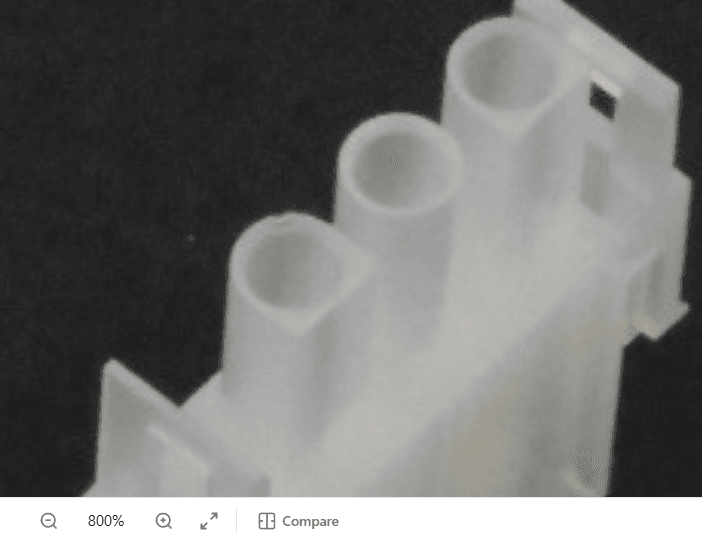
Defectos en conectores
Genera abolladuras y rebabas seleccionando regiones y controlando la gravedad.
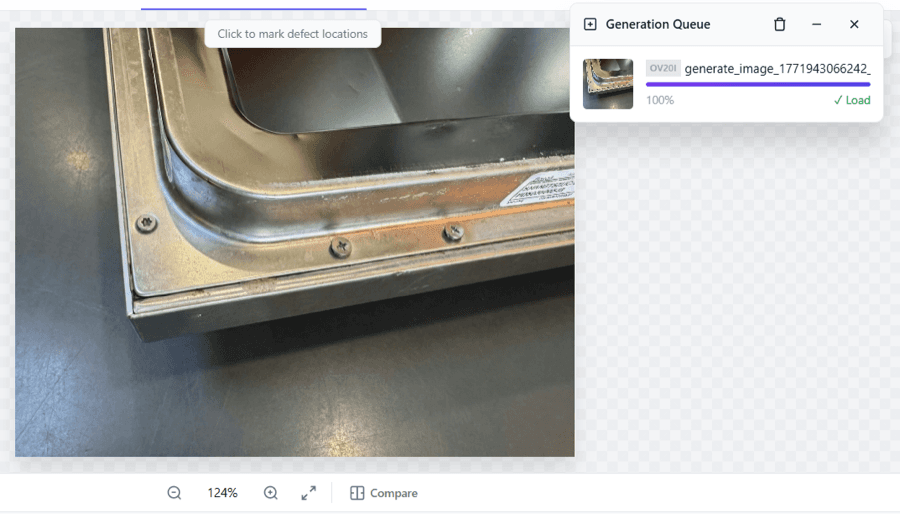
Asentamiento de tornillos
Crea un defecto de montaje personalizado en varias fijaciones.
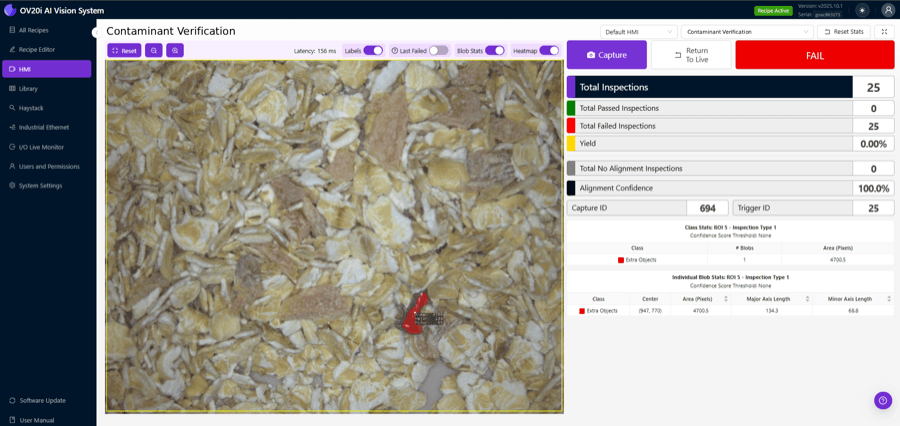
Objetos extraños
Sigue la generación de contaminantes sintéticos hasta una prueba de inspección real.
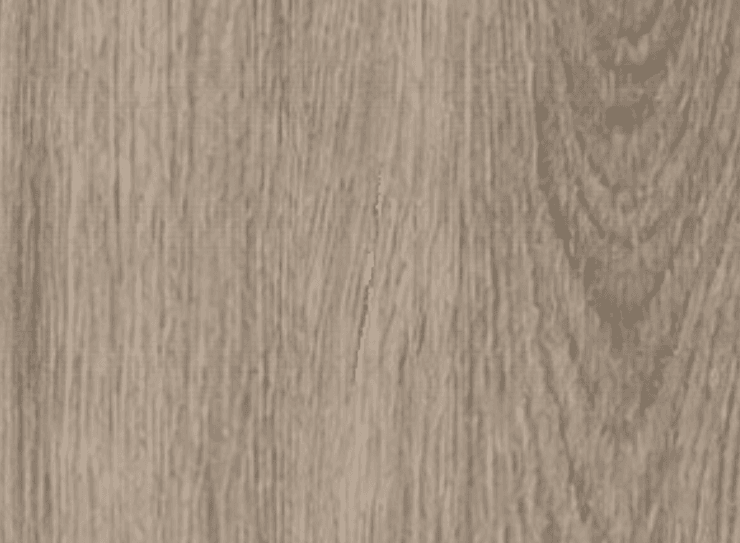
Suelos de madera
Genera arañazos y transfiérelos entre distintos acabados.
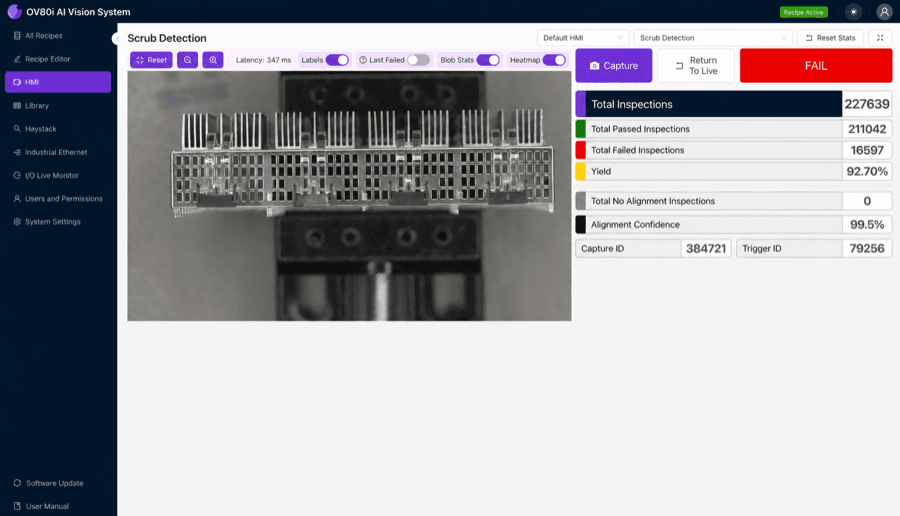
Cobertura de SKU de conectores
Explora variaciones de defectos en cientos de apariencias de conectores.
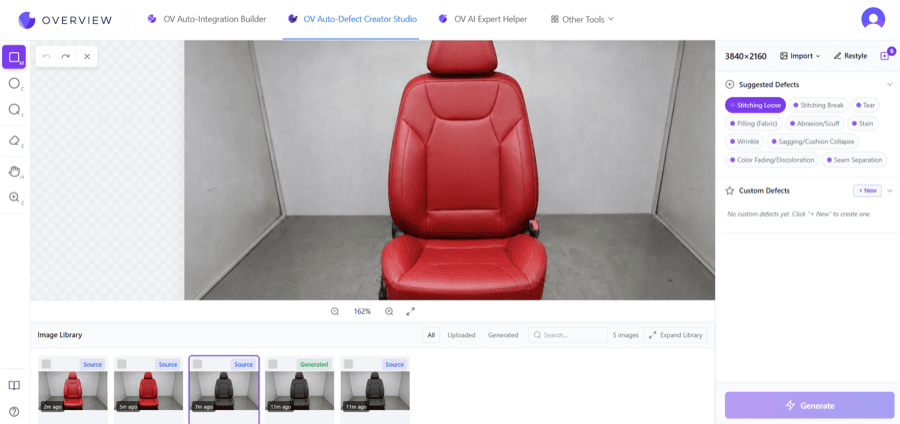
Variantes de asientos
Transfiere una arruga entre diferentes tejidos y colores.
Explora el catálogo de defectos sintéticos.
Explora el catálogo de defectos sintéticos por material y tipo.
Antes de generar.
¿Qué son los datos de defectos sintéticos?
Son imágenes de defectos generadas a partir de una pieza de referencia. Permiten crear variaciones de entrenamiento sin esperar a recopilar cada fallo en la línea.
¿Necesito una pieza defectuosa real?
Puedes partir de una imagen de referencia sin defectos, seleccionar una región y describir un defecto. Para la transferencia de defectos, una imagen existente aporta la referencia visual de la nueva variación.
¿Puedo elegir dónde aparece el defecto?
Sí. Marca la región en la referencia y configura el tipo y la gravedad. Revisa cada resultado antes de usarlo para entrenar.
¿Cómo valido los datos generados?
Revisa si el defecto, la iluminación, el material y el entorno son adecuados. Después de entrenar, evalúa la inspección con piezas reales buenas y defectuosas, incluidos los casos límite relevantes para tu proceso.
¿Cómo obtengo acceso?
Contacta con tu representante de Overview o solicita acceso. Los usuarios actuales pueden iniciar sesión en el espacio de herramientas GenAI.
Cree su próximo conjunto de datos de defectos.
Incluido gratis con su cámara Overview.
 Todas las herramientas GenAI
 Integration Builder
 Expert Helper