

Erstellen Sie die Fehler.
Bevor sie auftreten.
OV Auto-Defect Creator Studio erstellt synthetische Trainingsbilder aus fehlerfreien Teilen. Wählen Sie eine Region, beschreiben Sie den Fehler und erkunden Sie die Varianten, die Ihre Inspektion erkennen soll.
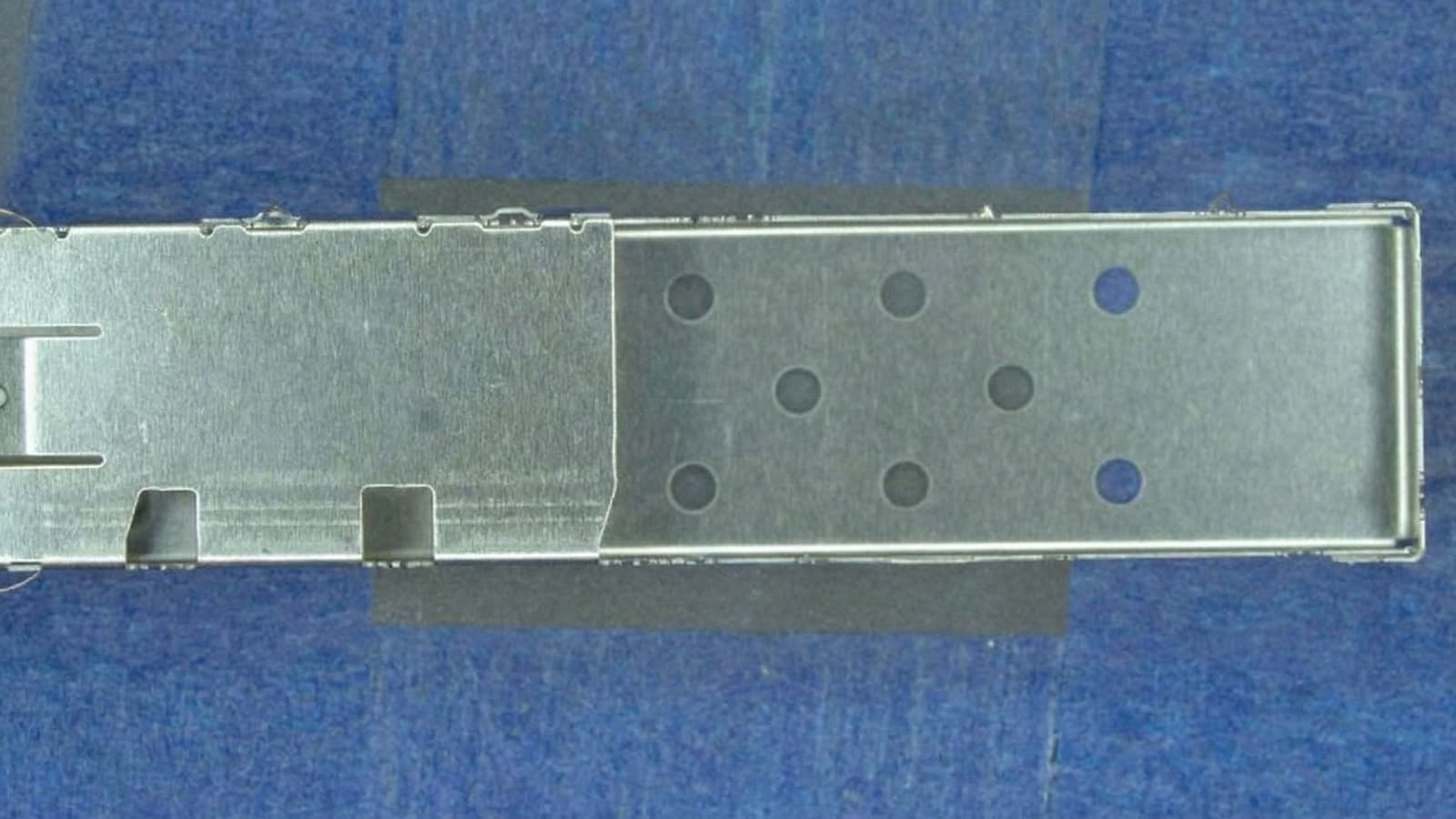
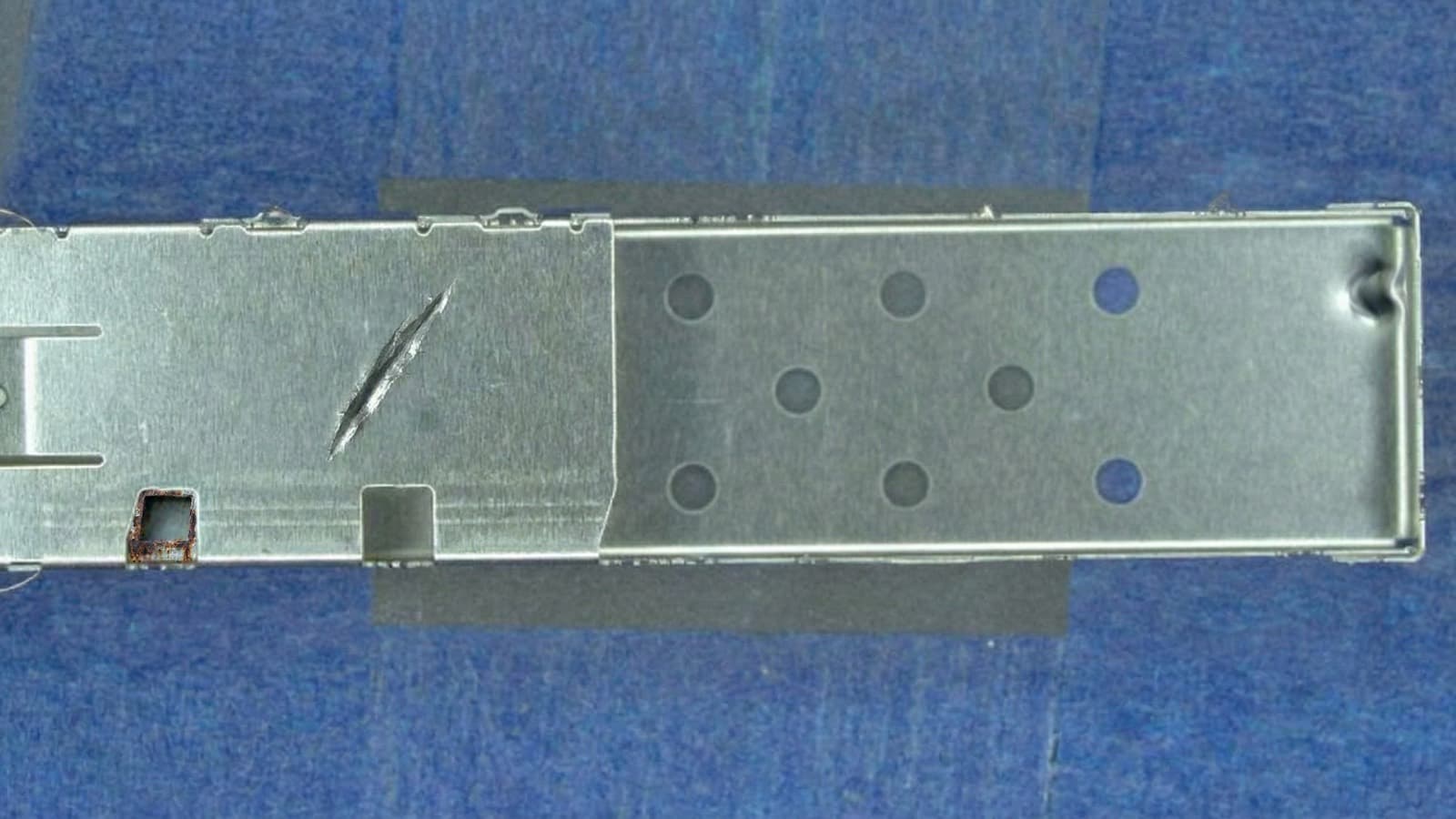
Physik. Chemie. Geometrie.
Materialbewusste KI erzeugt den Fehler und seine Folgen, von Brüchen und Durchbrand bis zu Korrosion, chemischen Rückständen, fehlenden Teilen und verschmiertem Druck.
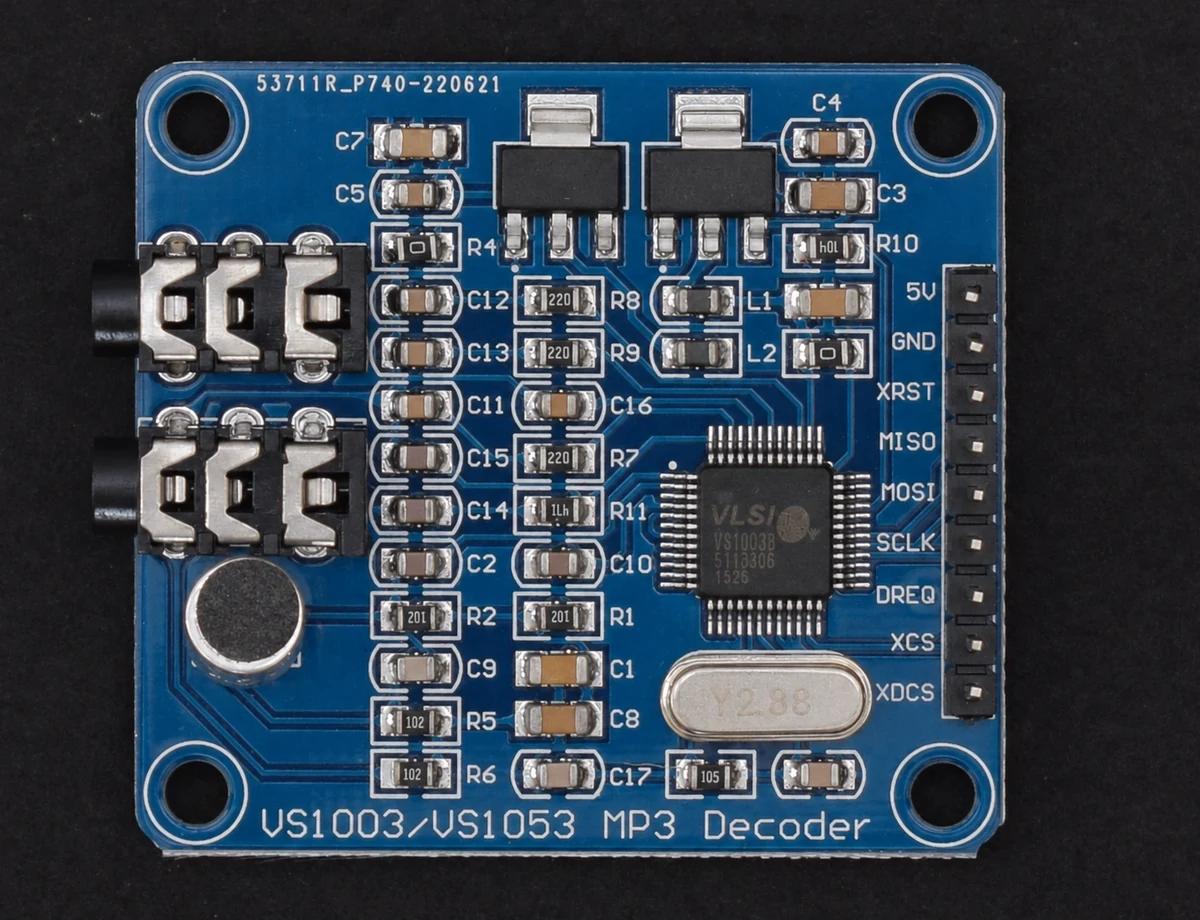
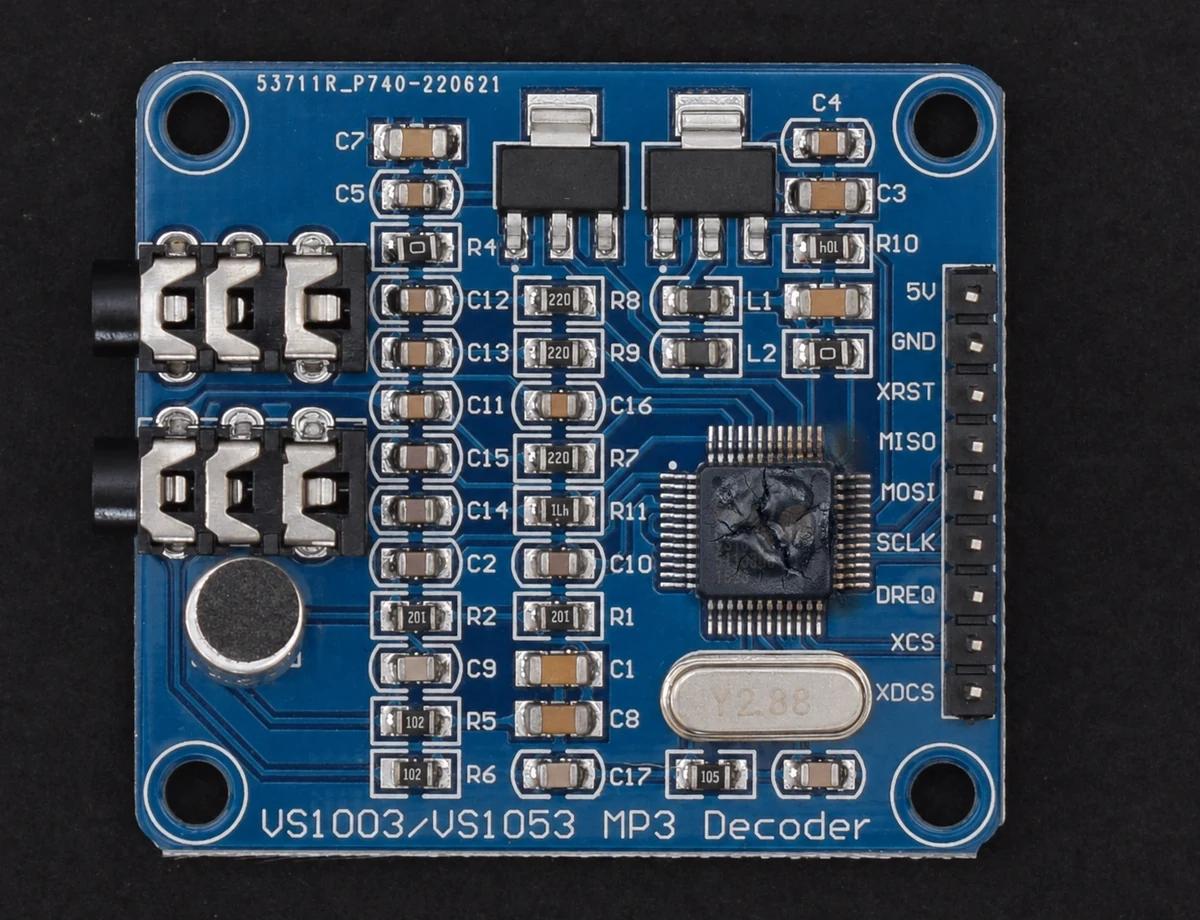
Den Chip überlasten.Das Gehäuse verkohlt und reißt.
Der IC wirft Blasen und verkohlt an der Oberseite, während Pins, Lötstopplack und umliegende Bauteile unversehrt bleiben.
Illustrative KI-generierte Fehler. Prüfen Sie die Bildqualität und validieren Sie die Inspektionsleistung mit echten Teilen. Bilder der Aluminiumplatte und der Leiterplatte adaptiert nach Amazon Science RobustAD (CC BY 4.0).
Über 300 Steckverbinder-SKUs.
Keine echten Defekte.
Kratzer und Dellen für Hunderte von Steckverbinder-SKUs, ohne ein einziges reales Bauteil zu beschädigen. Jede SKU beginnt mit ihrem eigenen Referenzbild.
Das Steckverbinderprojekt ansehen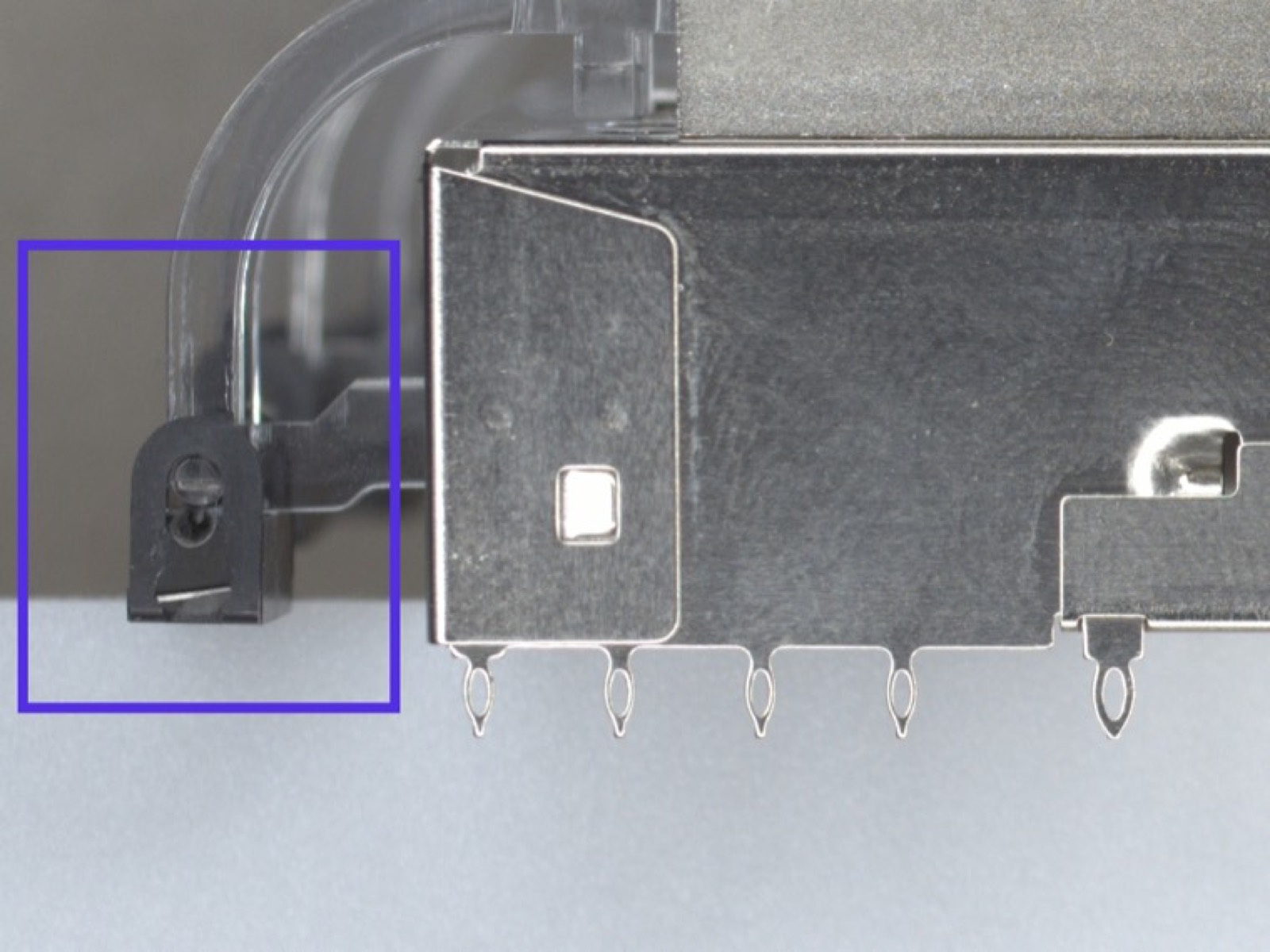
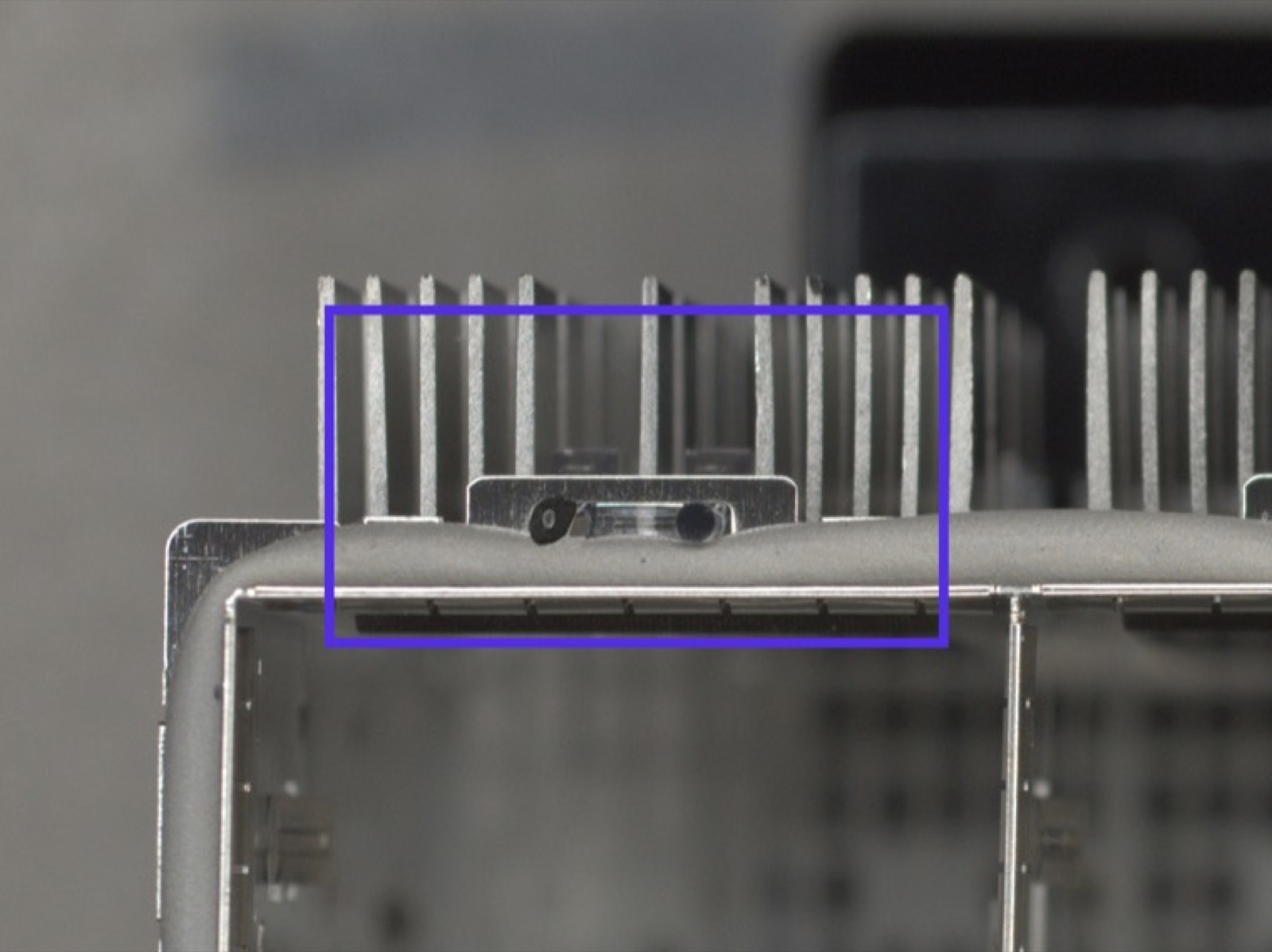
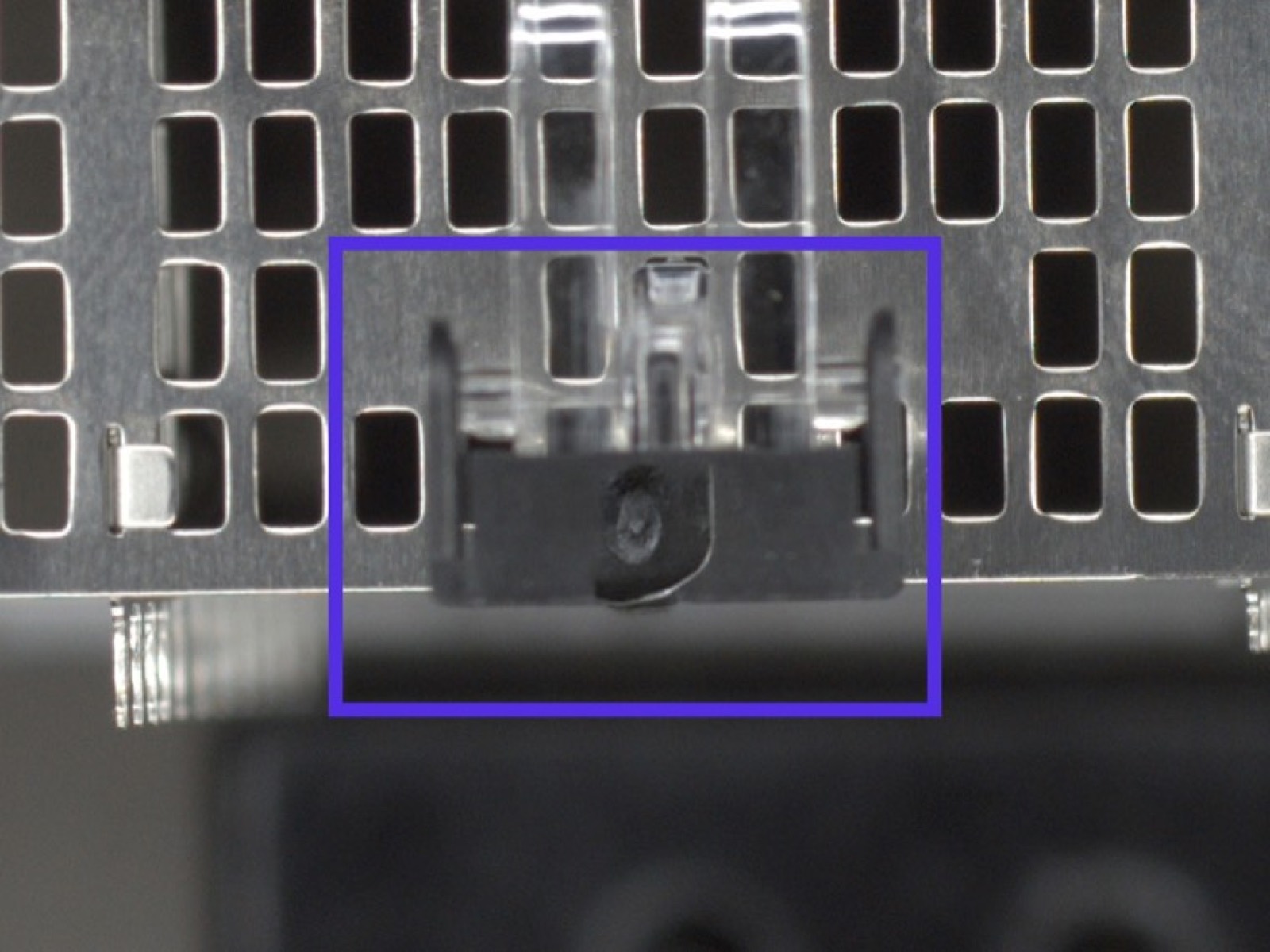
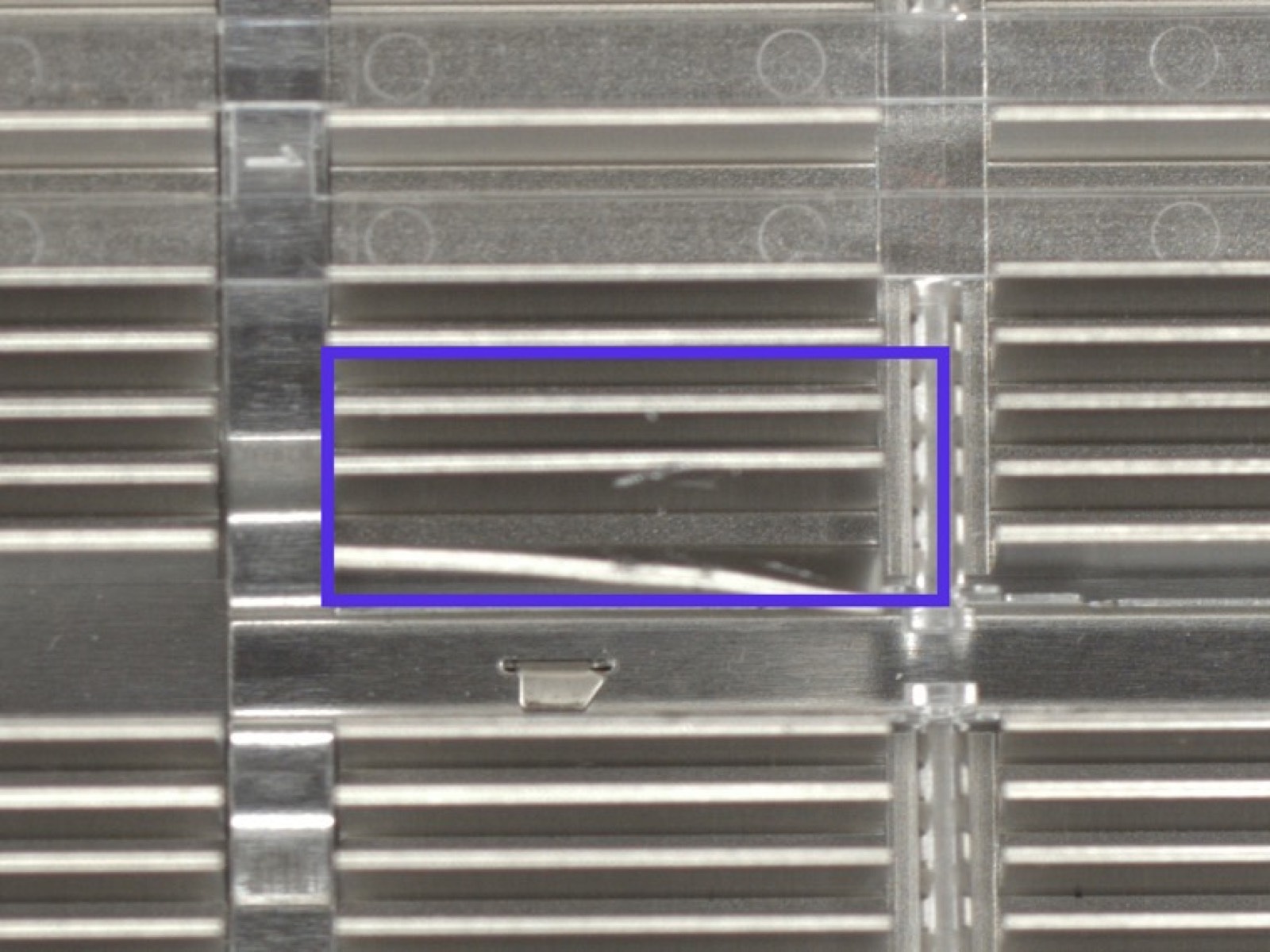
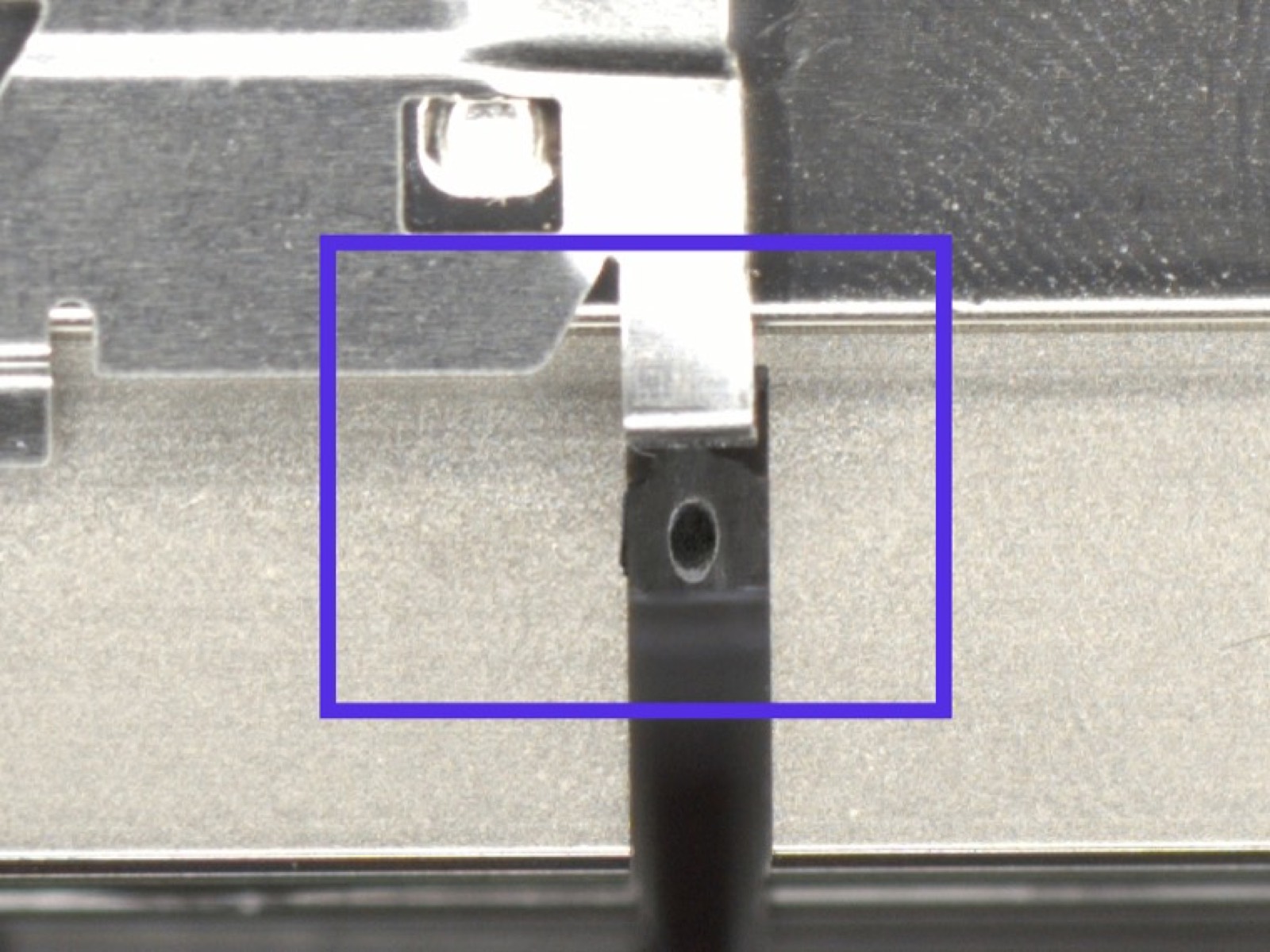
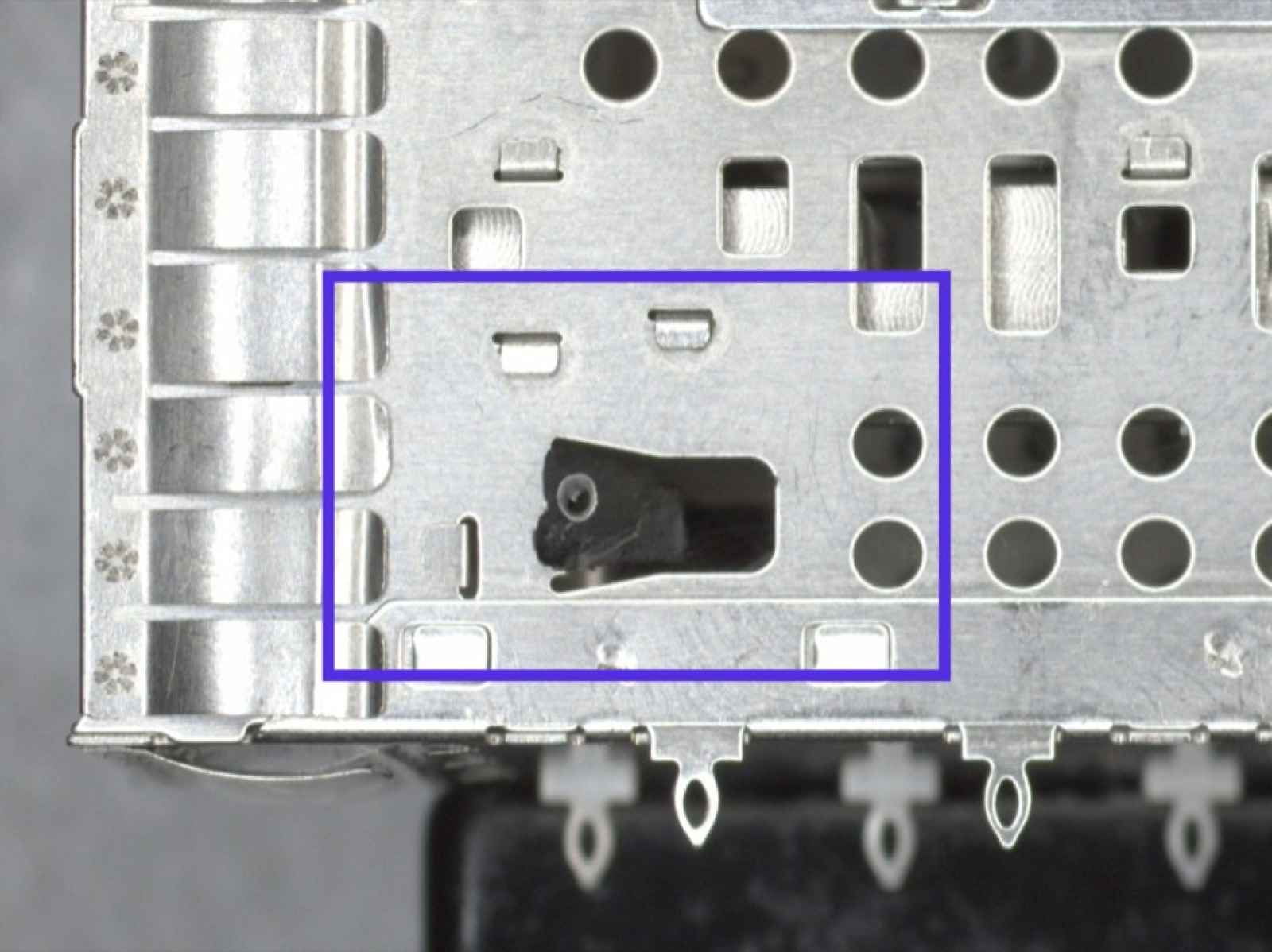
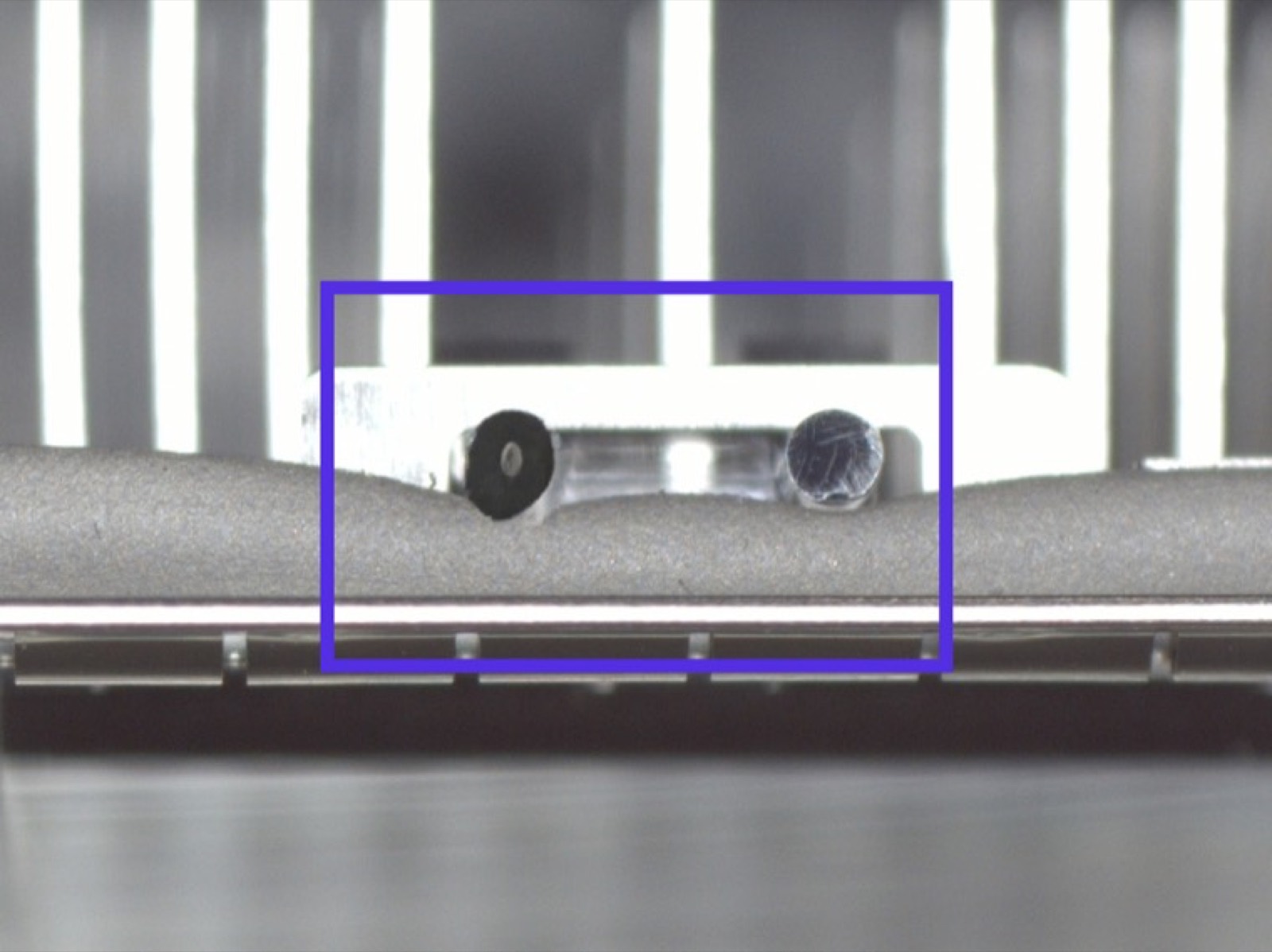
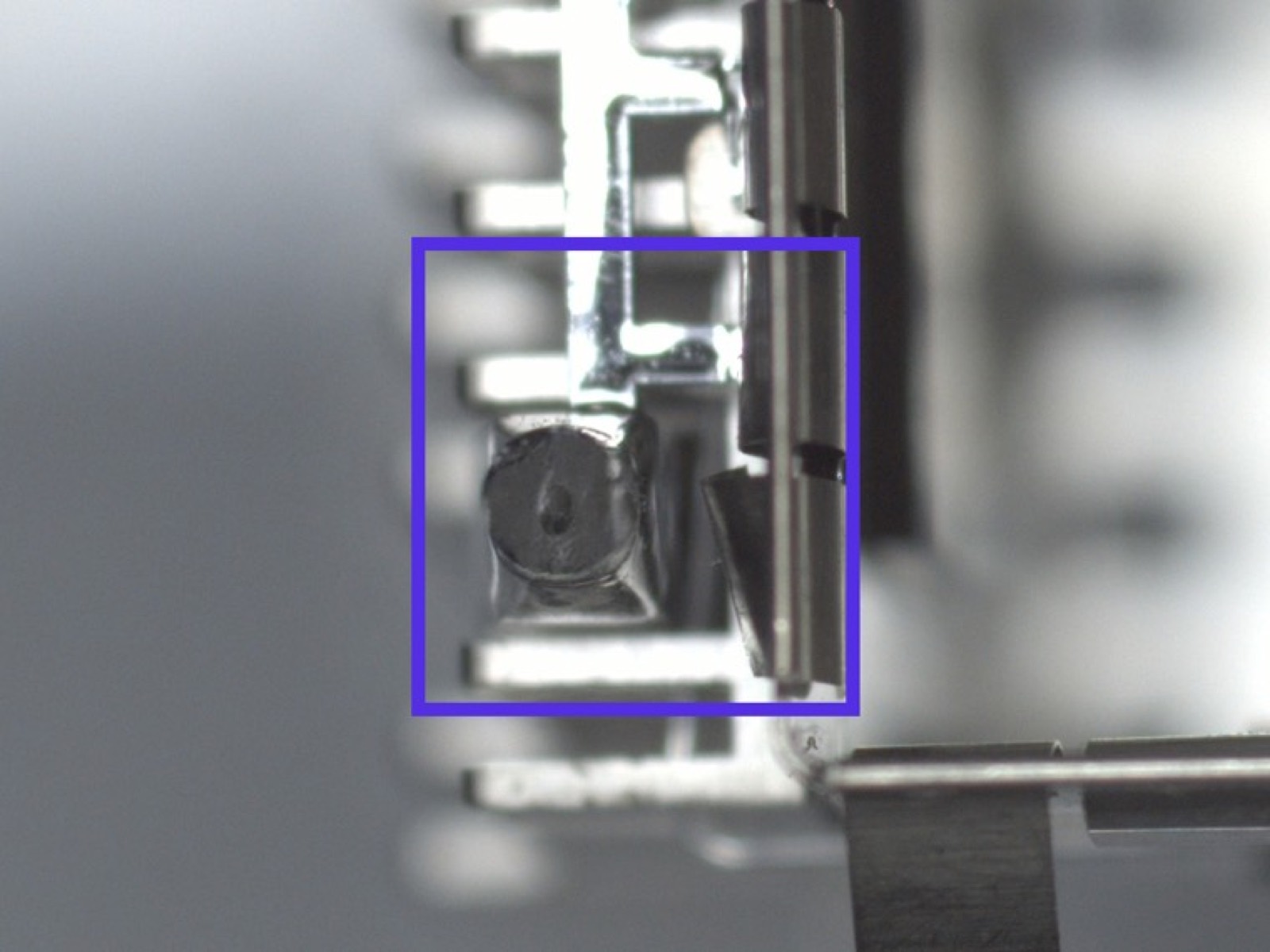
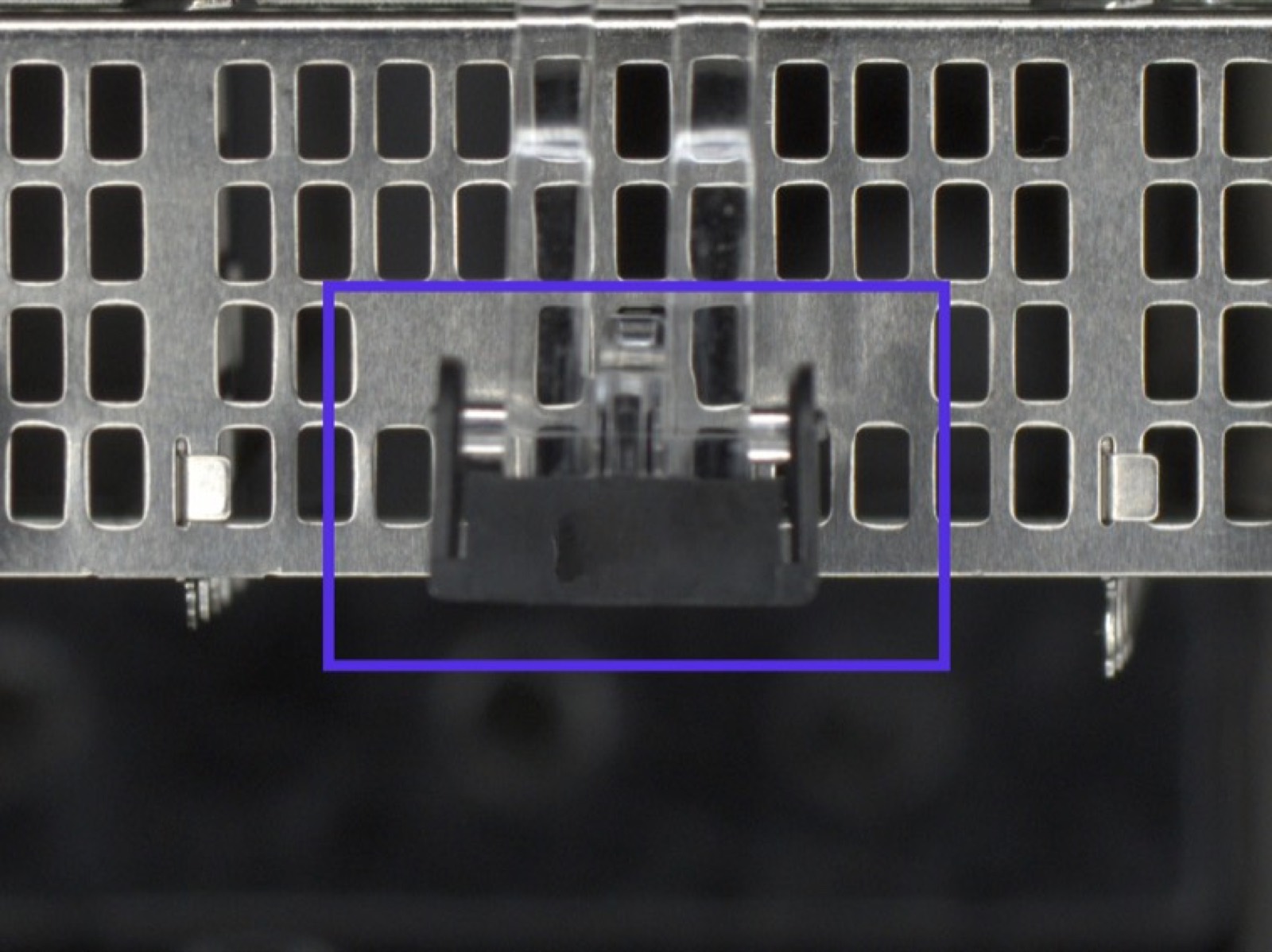
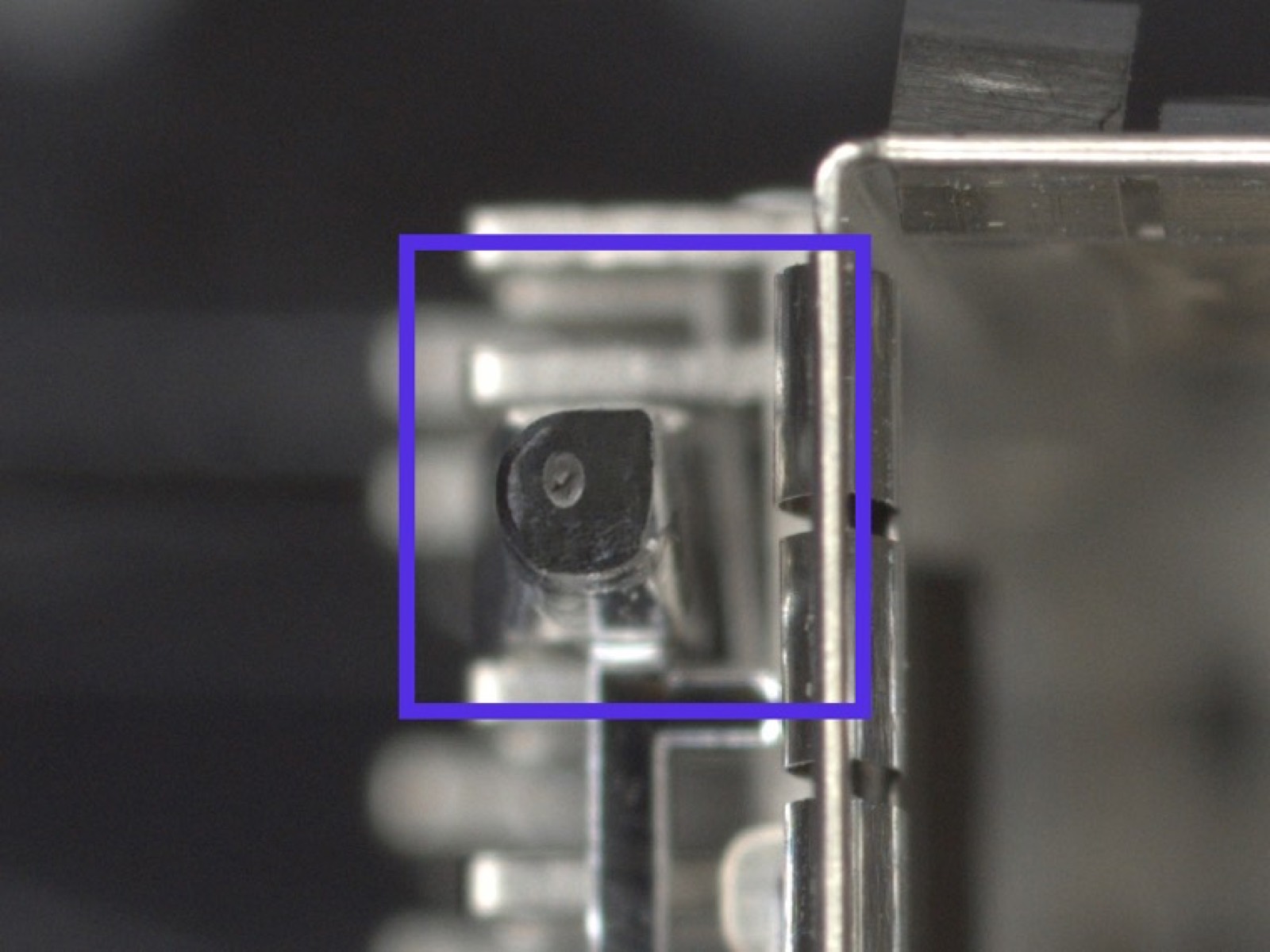
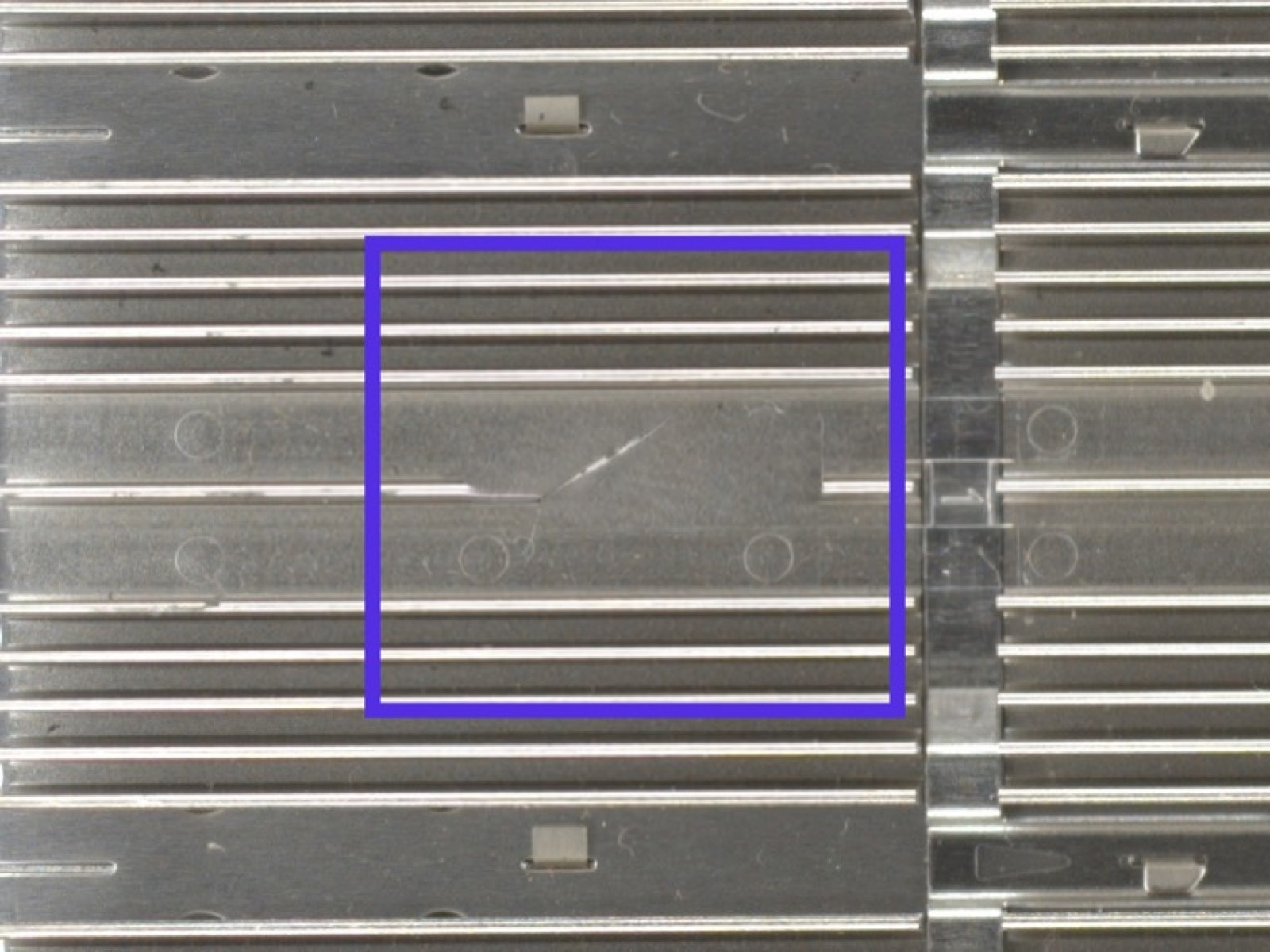
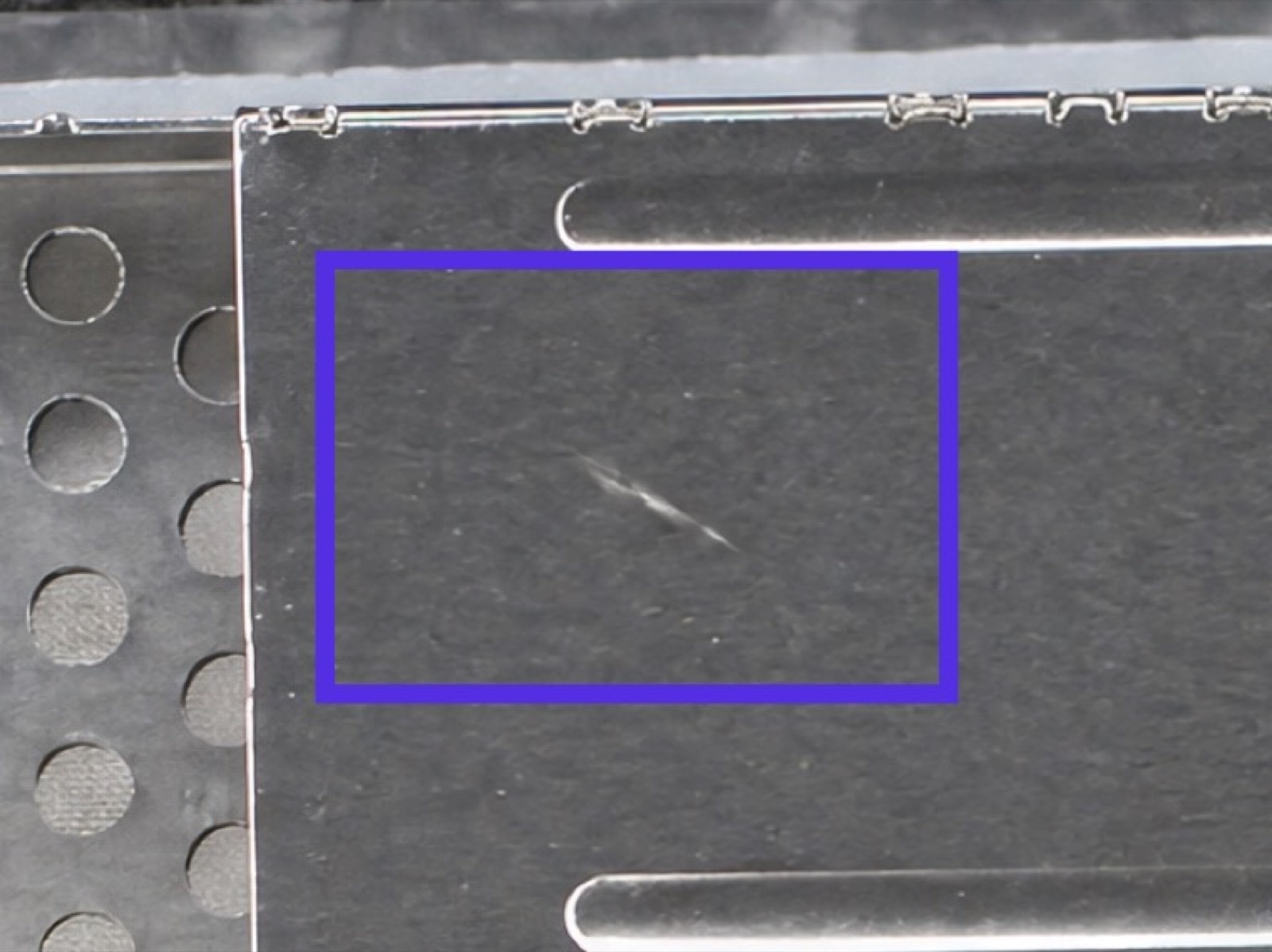
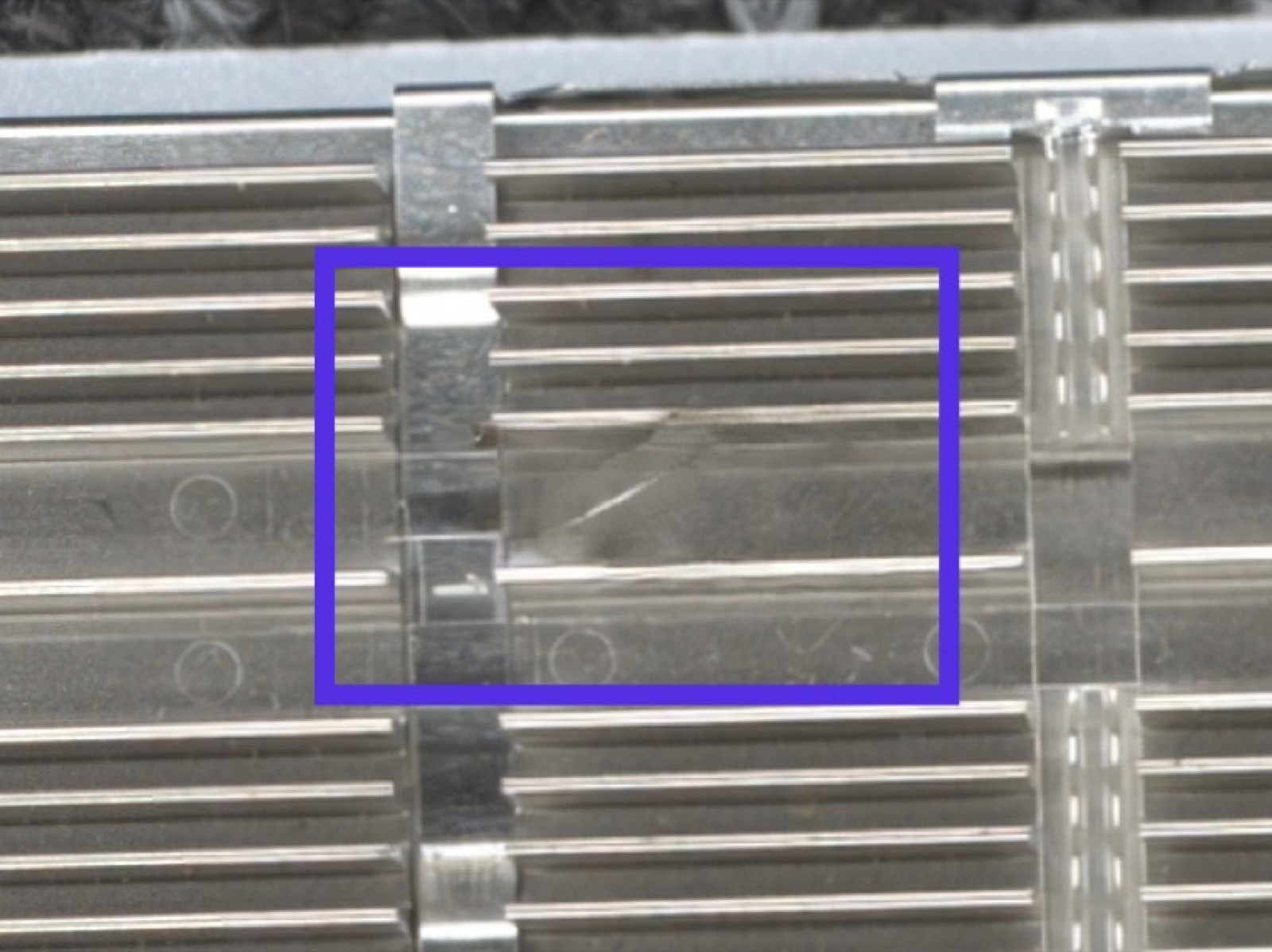
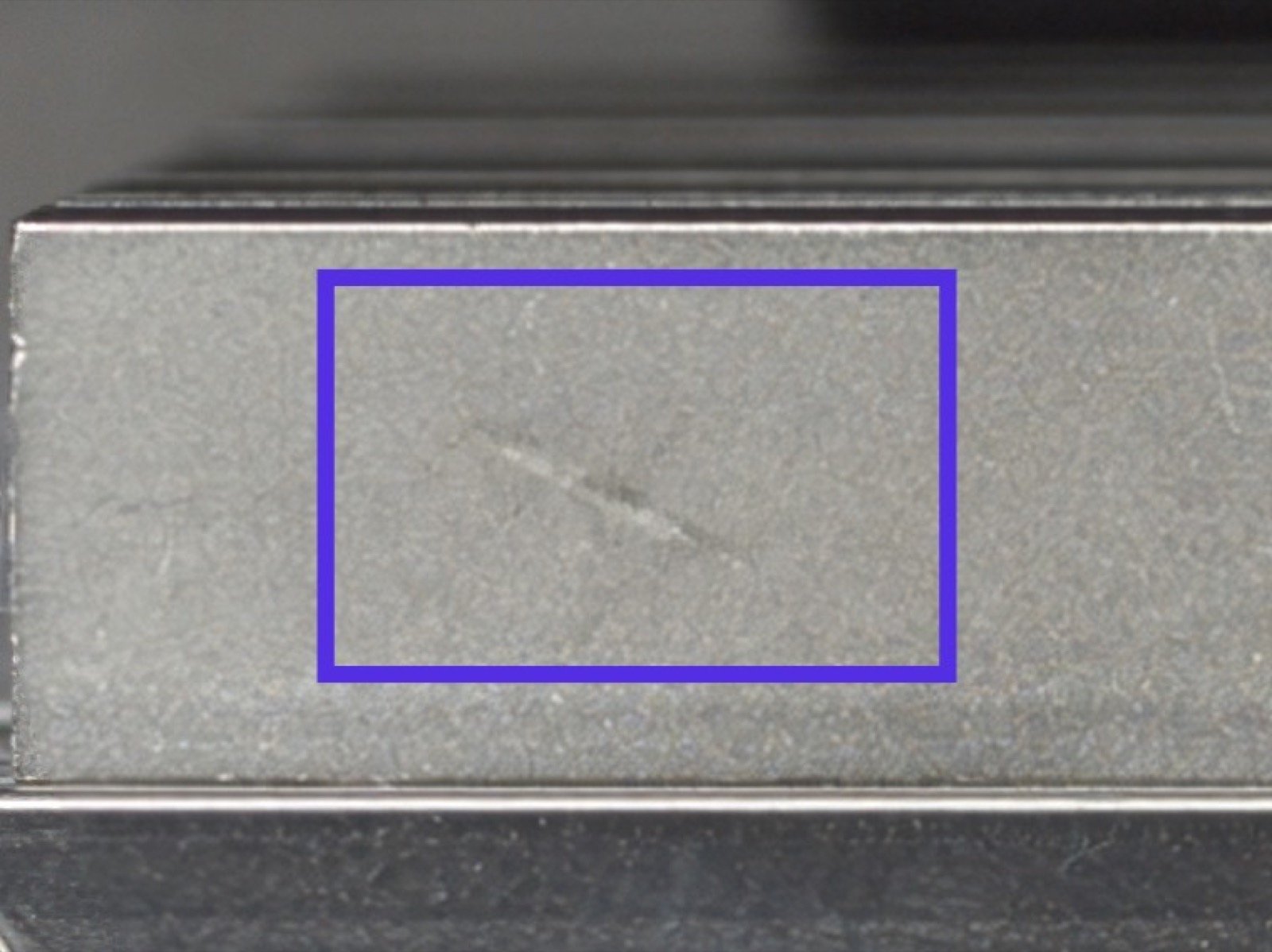
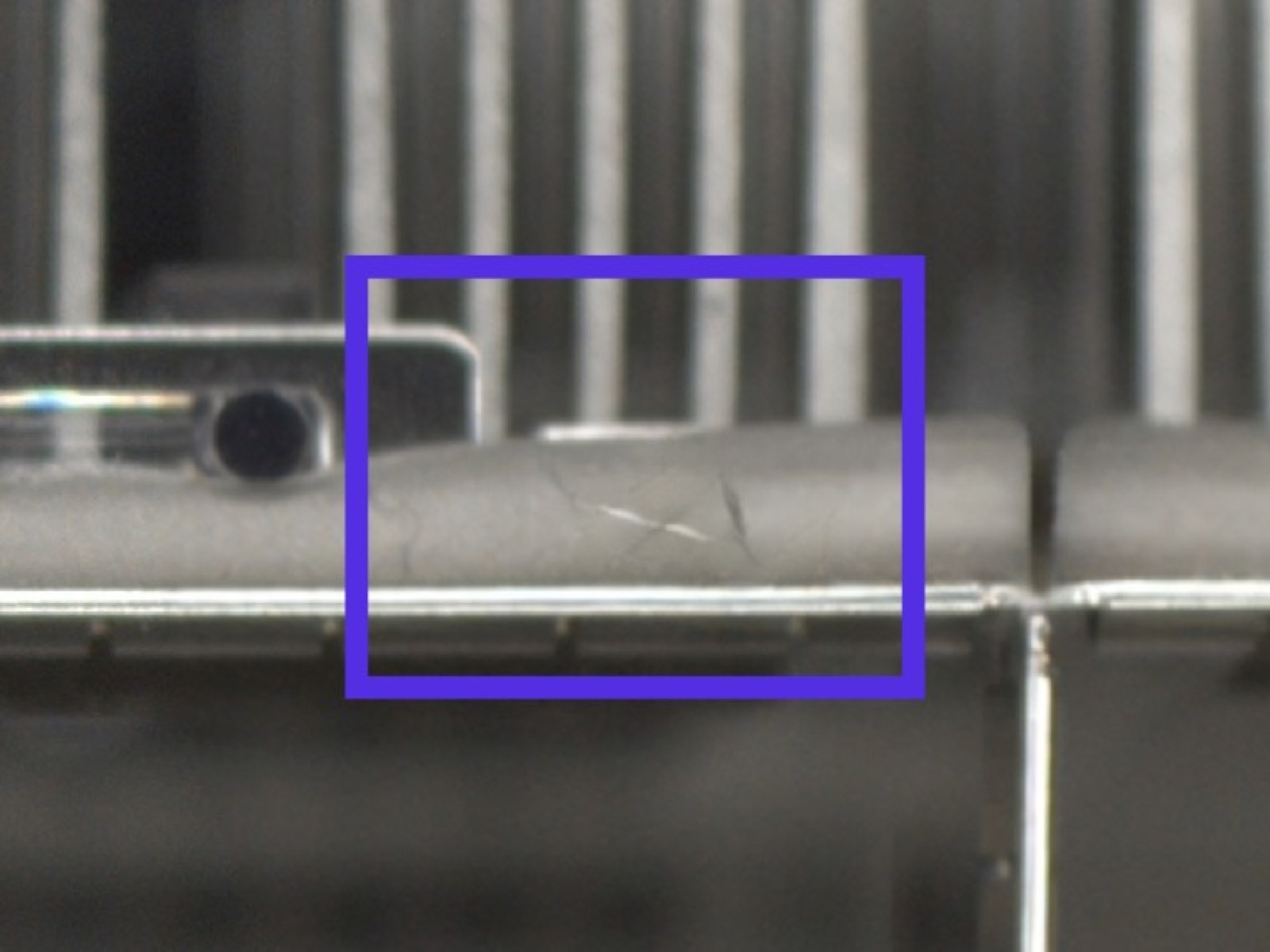
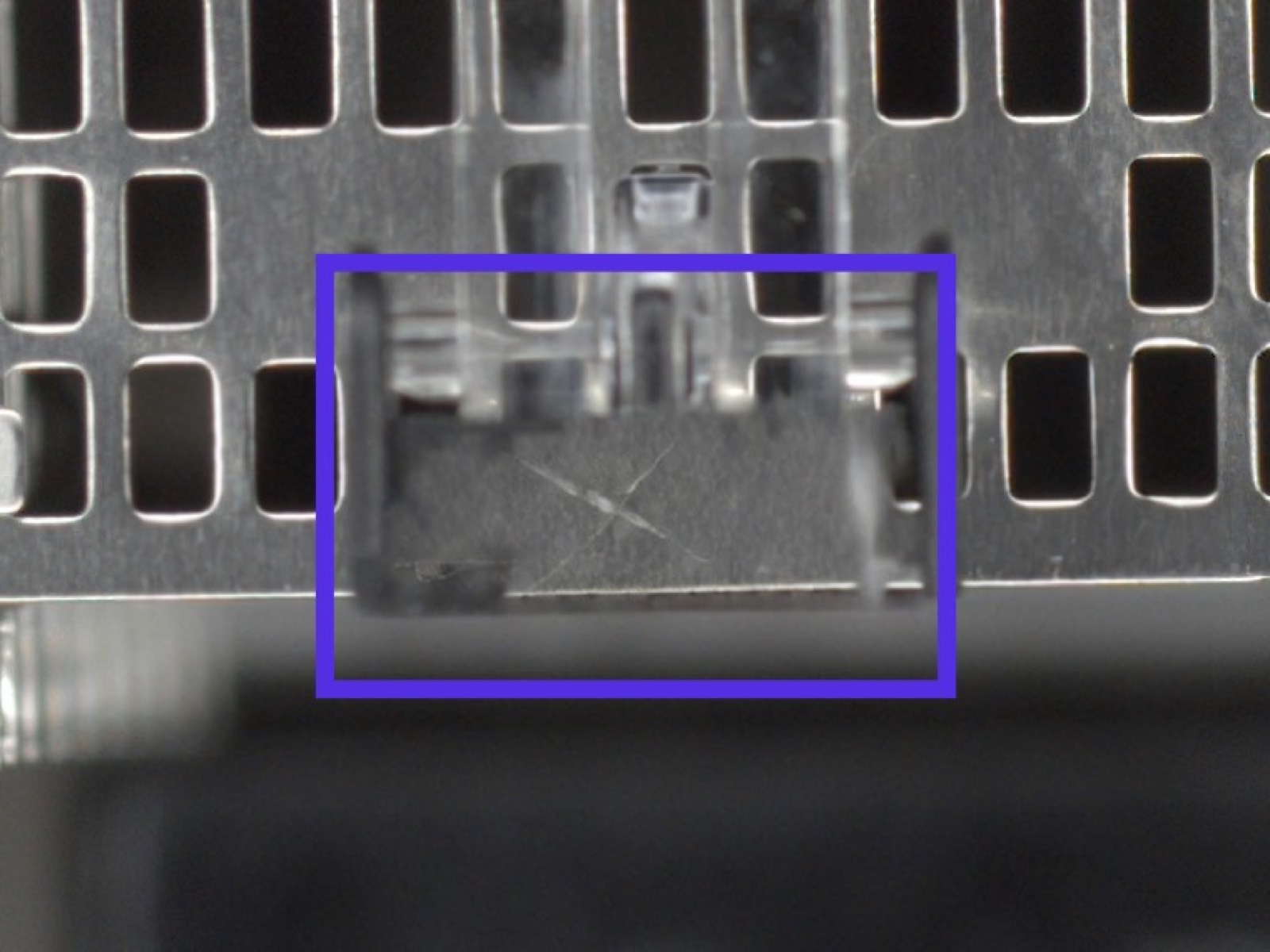
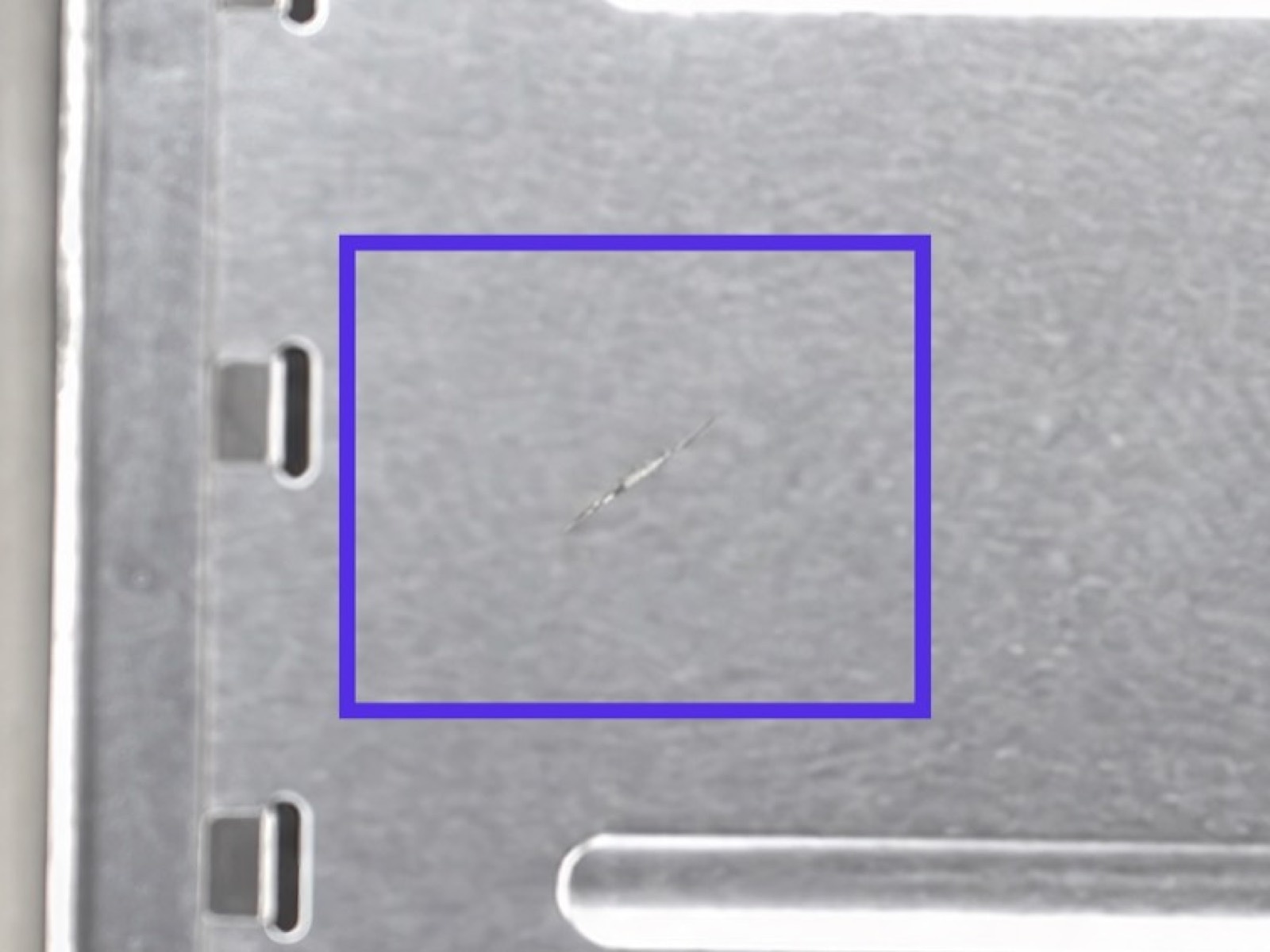
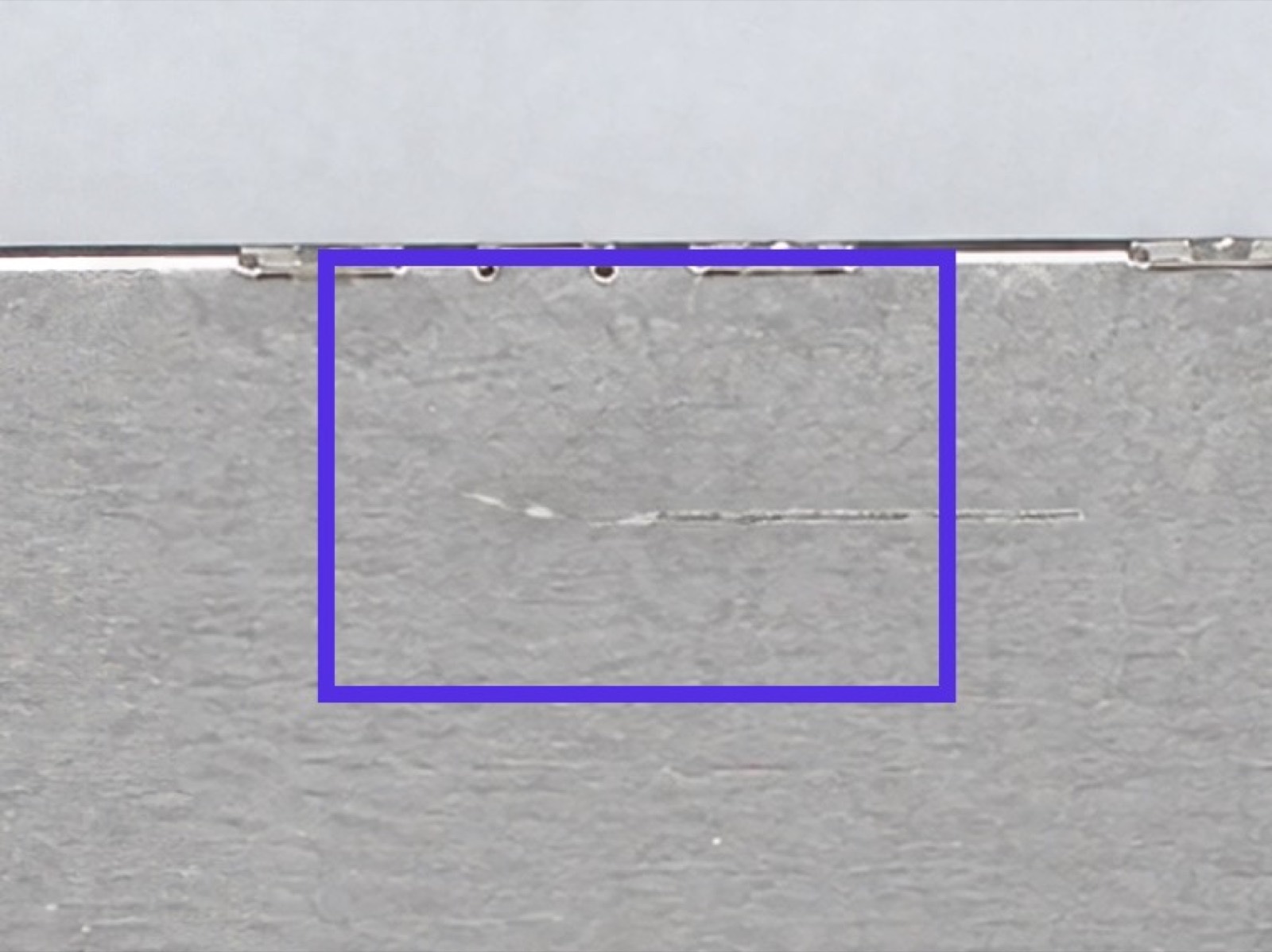
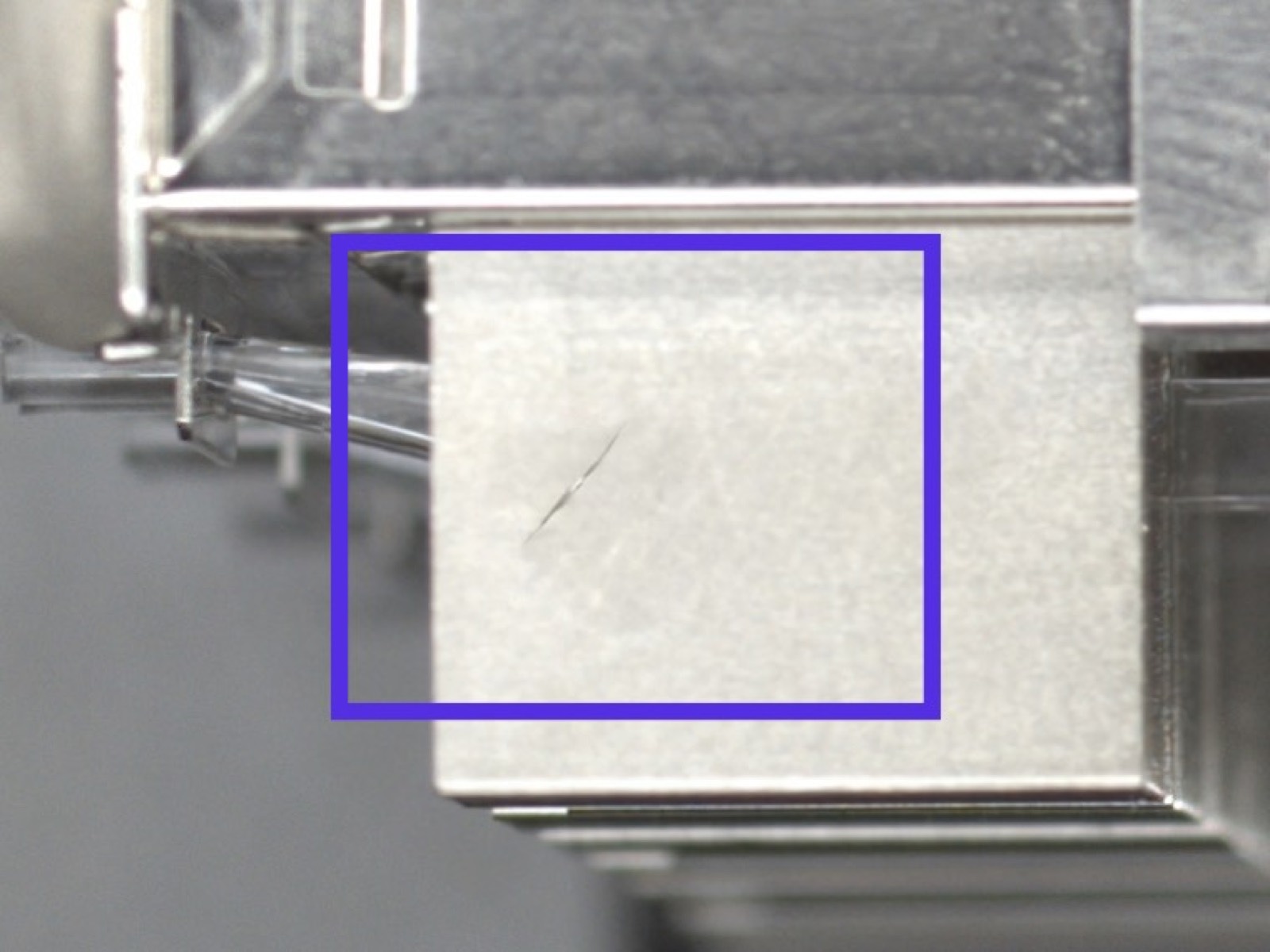
Mit dem Batch-Modus einen Datensatz erzeugen.
Markieren Sie mehrere Stellen, legen Sie die Anzahl der Bilder und Fehler pro Bild fest und erzeugen Sie in einem Durchlauf unterschiedliche Fehlerbilder.
- 01Markieren Sie mehrere Standorte
- 02Legen Sie Bilder und Fehler pro Bild fest
- 03In einem Durchgang generieren
Beginnen Sie mit einem guten Teil.
Zeigen Sie der KI den Bereich.
Laden Sie ein fehlerfreies Referenzbild hoch und markieren Sie die relevanten Bereiche. Beschreiben Sie den Fehler und prüfen Sie die Varianten, bevor Sie sie in Ihren Trainingsdatensatz übernehmen.
01
Region auswählen
Platzieren Sie die Variante genau dort, wo Sie sie brauchen.
02
Fehler beschreiben
Beschreiben Sie Art und Aussehen.
03
Prüfen und exportieren
Prüfen Sie das Ergebnis, bevor es in Ihren Datensatz kommt.
Ihre Anweisung
Füge im ausgewählten Bereich einen Kratzer hinzu. Folge der Oberfläche und lasse das umgebende Teil unverändert.
Ein fehlerfreies Teil.
Alle möglichen Fehlerbilder.
Ein fotografierter Steckverbinder. Acht generierte Defektarten. Decken Sie Fehler ab, für die Ihnen echte Muster fehlen.
Kratzer
Delle
Werkzeugspur
Oxidation
Korrosion
Abplatzung
Fleck
Porosität
Verbogene Pins an Leiterplatten-Steckverbindern erzeugen.
Wählen Sie einzelne Pin-Reihen, erzeugen Sie Schäden und prüfen Sie die Details am Steckverbinder. Prüfen Sie Auswahl und generierte Pins, bevor Sie das Bild in Ihren Trainingssatz aufnehmen.
Einen vorhandenen Defekt auf ein neues Teil übertragen.
Erfassen Sie einen vorhandenen Defekt, wählen Sie die Zielregion auf einem anderen Teil und erzeugen Sie ihn auf dieser Oberfläche. Die Defektübertragung passt die Referenz an Geometrie, Material und Beleuchtung an.
Probieren Sie neun Versuche mit einem Defekt aus.
Beschreiben Sie den Fehler und seine Position. Simulate erstellt neun Varianten. Vergleichen Sie die Ergebnisse und wählen Sie die Beschreibung, die zu Ihrem Bauteil passt. Speichern Sie sie als benutzerdefinierten Fehler.
Mit Restyle neue Materialien und SKU-Varianten erstellen.
Ändern Sie Farbe, Material oder Oberflächenfinish des gesamten Referenzbilds. Mit Restyle erstellen Sie Produktvarianten für eine neue SKU, ohne die Bildsammlung neu aufzubauen.
Importieren Sie von Ihrer OV-Kamera.
Exportieren Sie dorthin zurück.
Importieren Sie Bilder von Ihrer OV-Kamera, erzeugen Sie passende Trainingsbeispiele und übertragen Sie ausgewählte Bilder zurück in das Prüfrezept.

Defektmasken mit Ihren Bildern.
Erzeugen Sie zu den Bildern passende Masken für das Segmentierungstraining. Prüfen Sie die Masken vor dem Training. Diese experimentelle Funktion eignet sich besonders für Oberflächenfehler wie Kratzer, Dellen und Falten.
Den Defektdatensatz in einer Bibliothek verwalten.
Prüfen Sie generierte Bilder, vergleichen Sie sie mit dem Original und laden Sie die gewünschten Beispiele herunter.
Eigene Defekte im Team teilen.
Erstellen Sie eine Bibliothek eigener Defektdefinitionen. Exportieren Sie diese als JSON-Datei und teilen Sie sie mit Teammitgliedern, die dieselben Definitionen in ihre Projekte importieren können.
Ihre eigenen Defektecustom-defects.jsonIn das Projekt eines Teammitglieds importieren
Einen echten Workflow verfolgen.
Sehen Sie die Teile, Anweisungen und Inspektionsschritte dieser Fertigungsbeispiele.
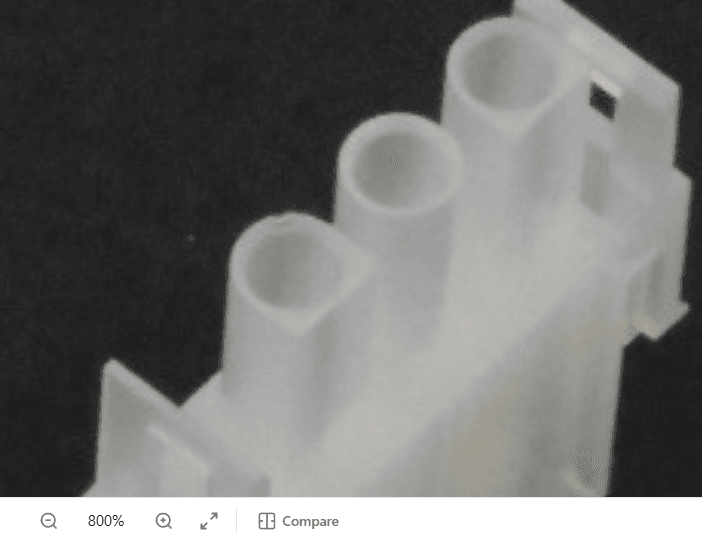
Steckverbinderfehler
Generieren Sie Dellen und Grat mit Regionsauswahl und Schweregrad-Steuerung.
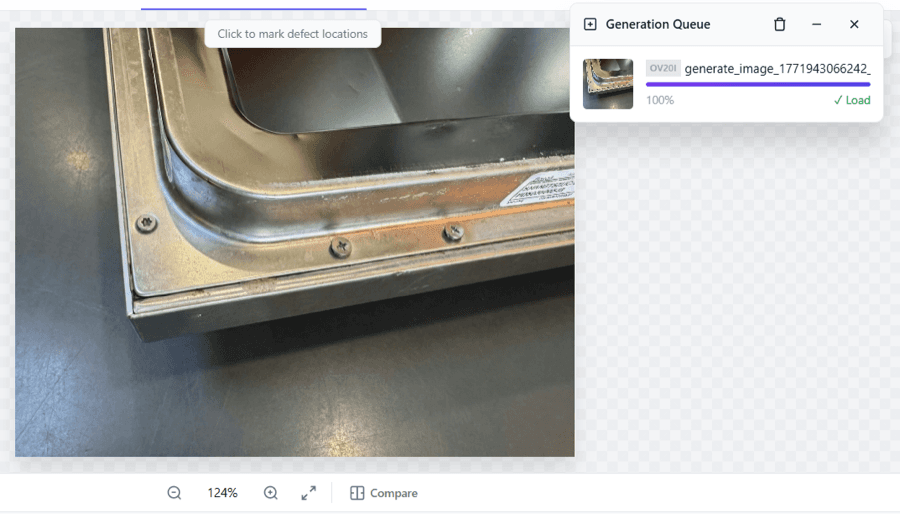
Schraubensitz
Erstellen Sie einen eigenen Montagefehler über mehrere Befestigungselemente hinweg.
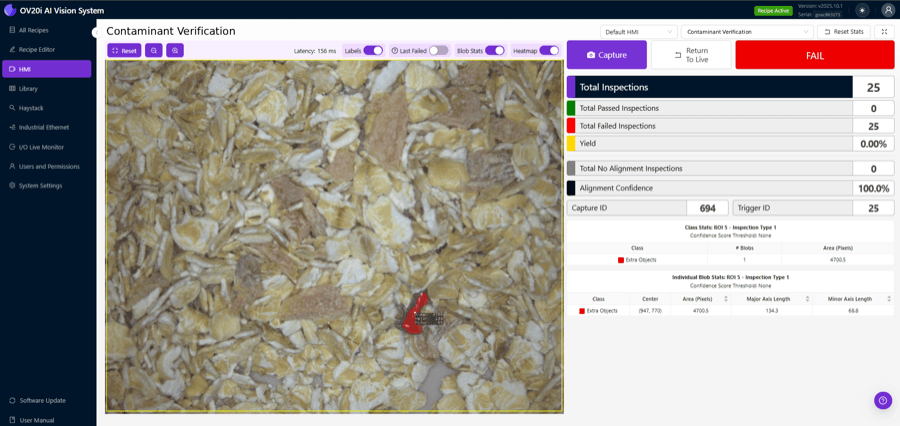
Fremdkörper
Verfolgen Sie die synthetische Fremdkörpergenerierung bis zum echten Inspektionstest.
Holzböden
Generieren Sie Kratzer und übertragen Sie sie auf unterschiedliche Oberflächen.
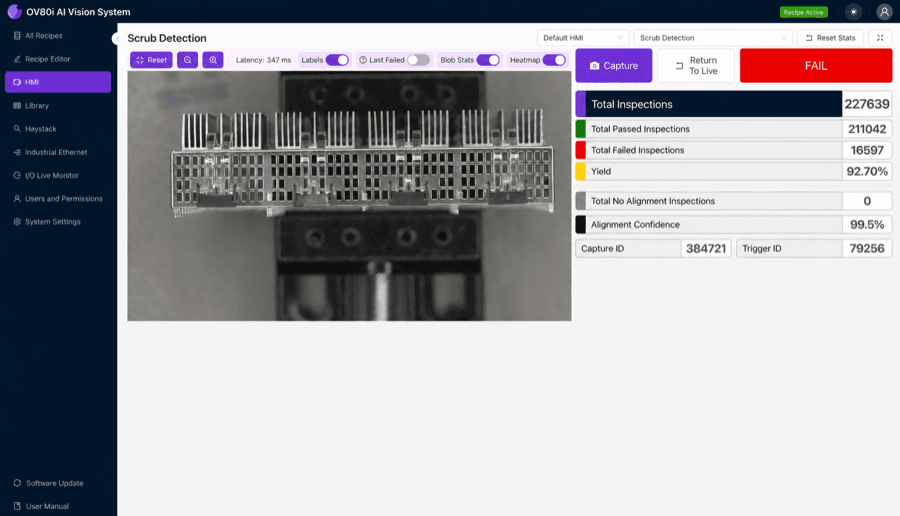
Steckverbinder-SKU-Abdeckung
Erkunden Sie Fehlervarianten über Hunderte von Steckverbinderansichten hinweg.
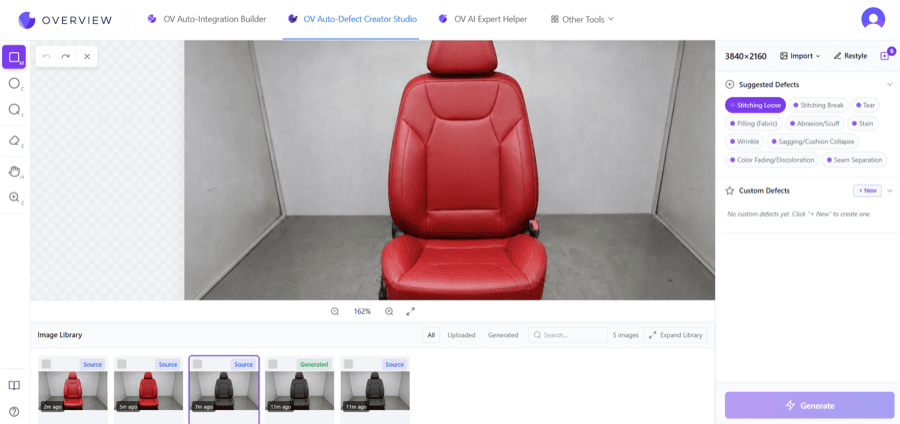
Autositzvarianten
Übertragen Sie eine Falte auf unterschiedliche Stoffe und Farben.
Den Katalog synthetischer Defekte durchsuchen.
Entdecken Sie den Katalog synthetischer Fehler nach Material und Fehlerart.
Vor dem Generieren.
Was sind synthetische Fehlerdaten?
Das sind aus Referenzteilen generierte Fehlerbilder. Sie erstellen gezielte Trainingsvarianten, ohne jeden Fehler erst an der Produktionslinie sammeln zu müssen.
Brauche ich ein echtes fehlerhaftes Teil?
Sie können mit einem fehlerfreien Referenzbild beginnen, eine Region auswählen und einen Defekt beschreiben. Bei der Defektübertragung liefert ein vorhandenes Defektbild die visuelle Referenz für die neue Variante.
Kann ich bestimmen, wo der Fehler erscheint?
Ja. Markieren Sie die Region auf dem Referenzbild und stellen Sie Fehlerart und Schweregrad ein. Prüfen Sie jedes Ergebnis vor der Verwendung im Training.
Wie validiere ich die generierten Daten?
Prüfen Sie Fehlerbild, Beleuchtung, Material und Umgebung. Bewerten Sie die trainierte Inspektion mit repräsentativen echten guten und fehlerhaften Teilen, einschließlich wichtiger Grenzfälle Ihres Prozesses.
Wie erhalte ich Zugang?
Wenden Sie sich an Ihren Overview-Ansprechpartner oder fragen Sie Zugang an. Bestehende Nutzer können sich im GenAI-Arbeitsbereich anmelden.
Erstellen Sie Ihren nächsten Fehlerdatensatz.
Kostenlos mit Ihrer Overview-Kamera enthalten.
 Alle GenAI-Tools
 Integration Builder
 Expert Helper