OV Spark
Vision-Einrichtung ohne Code und benutzerdefinierte Bedienerbildschirme
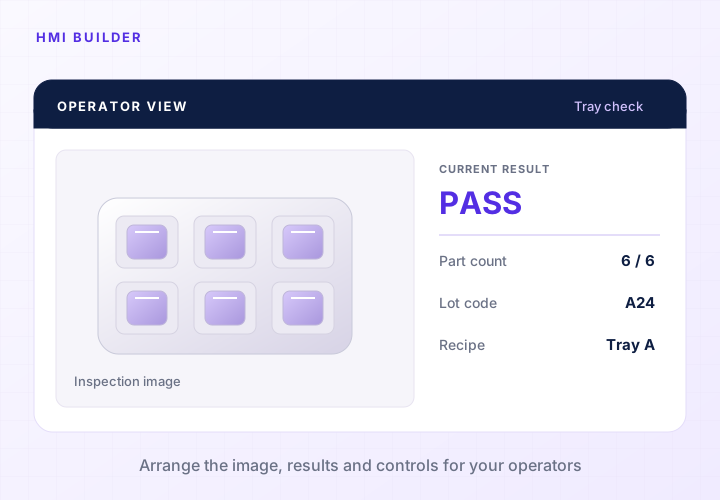
Erstellen Sie eine Bedieneransicht mit dem HMI-Builder von Sparky. Führen Sie das Inspektionsbild, benannte Werkzeugergebnisse und relevante Steuerungen in der nativen HMI von Spark zusammen. Ihr Team vergleicht den Bildschirm mit der konfigurierten Inspektion, damit Bediener sehen können, was fehlgeschlagen ist und welche Maßnahmen zu ergreifen sind.
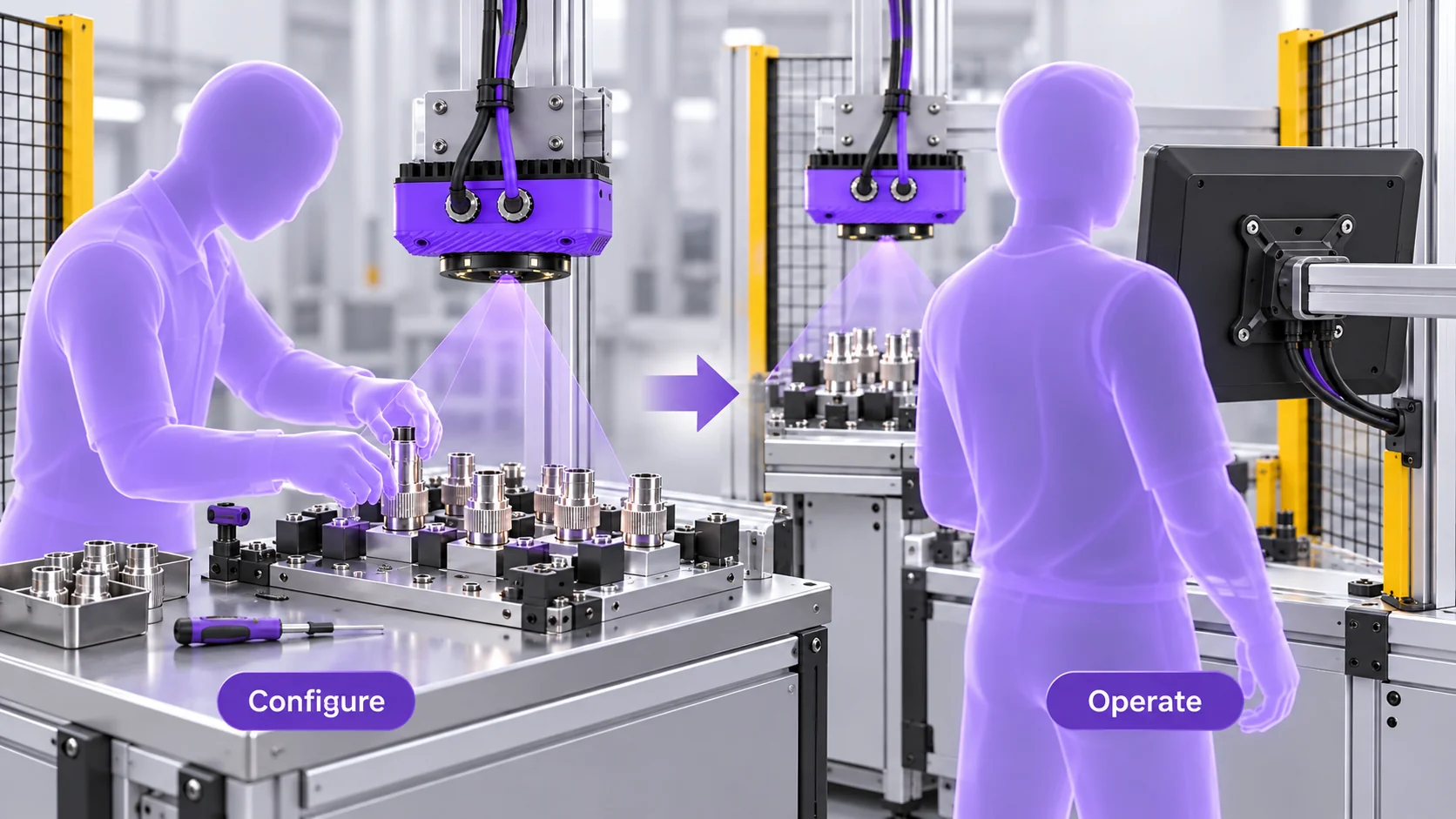
Konfigurieren Sie die Inspektion in Spark
Verwenden Sie die Inspektionstools, um zu definieren, was die Kamera überprüfen soll. Dazu kann das Lokalisieren eines Teils, das Zählen sichtbarer Merkmale, das Lesen eines gedruckten Codes oder die Klassifizierung eines Prüfbereichs gehören. Richten Sie die relevanten Eingaben und Akzeptanzbedingungen ein und führen Sie dann repräsentative Teile durch das Prüfrezept. Die Konfiguration der Kerninspektion erfolgt in der Produktschnittstelle.
Die Werkzeugauswahl von Sparky hilft bei der Identifizierung relevanter Prüfungen. Der Prüfrezept-Builder hilft bei der Zusammenstellung der Inspektion. Ihr Team überprüft die Werkzeugeinstellungen, stellt bei Bedarf Schulungsbeispiele zur Verfügung und testet die Inspektion. Verwenden Sie den HMI-Builder, um die Bedieneransicht zu erstellen, sobald die relevanten Ergebnisse und Steuerelemente definiert sind.
Bauen Sie den Bildschirm rund um eine Entscheidung auf
Wenn mehrere Werkzeuge ein Teil prüfen, ist das Gesamtergebnis nur der Anfang. Mithilfe der individuellen Prüfergebnisse kann der Bediener erkennen, ob das Problem eine Komponente, eine Zählung oder einen gedruckten Code betrifft. Wenn Sie diese Ergebnisse neben dem Inspektionsbild platzieren, ist es einfacher, das relevante Merkmal zu finden und zu entscheiden, was Ihrer Aufmerksamkeit bedarf.
Mit der konfigurierbaren nativen HMI von Spark können Sie diese Informationen rund um die Station anordnen. Wählen Sie die verfügbaren Ergebnisse und Kontrollen aus, die den Job unterstützen, und verwenden Sie Beschriftungen, die den Arbeitsanweisungen entsprechen. Bediener können das Ergebnis in ihrer normalen Ansicht lesen, ohne die Inspektionseinrichtung öffnen zu müssen, um herauszufinden, welche Prüfung fehlgeschlagen ist.
Mit dem HMI-Filmstreifen können Bediener aktuelle Aufnahmen überprüfen, ein ausgewähltes Bild einfrieren und zum neuesten Ergebnis zurückkehren. Außerdem ist die durchschnittliche Inspektionszeit verfügbar, sodass das Team das Bild und den Zeitpunkt hinter dem aktuellen Lauf sehen kann.
Verwenden Sie in der Zeile sinnvolle Namen
Ein Ergebnis, das nach dem geprüften Merkmal benannt ist, ist einfacher zu handhaben als eine Standard-Werkzeugnummer. Verwenden Sie Bezeichnungen wie „Anzahl der Anschlüsse“, „Kopftext“ oder „Clip vorhanden“, wenn es sich dabei um die eigentlichen Prüfungen handelt. Entscheiden Sie, wie eine fehlgeschlagene Inspektion getrennt von einem Bild, das nicht gelesen werden konnte, oder einem Teil, das nicht lokalisiert werden konnte, dargestellt werden soll.
Probieren Sie den Bildschirm während einer realistischen Sequenz aus: ein gutes Teil, ein bekannter Fehler und ein falsch positioniertes Teil. Beobachten Sie, was der Bediener mit jedem Ergebnis macht. Dabei werden oft schon vor der Inbetriebnahme der Station ein fehlendes Etikett oder eine unklare Anweisung sichtbar. Das Ziel ist ein Bildschirm, der die geforderte Aktion mit möglichst wenig Interpretation unterstützt.
Stellen Sie die Verbindung zum Rest der Maschine her
Spark nutzt native Produktfunktionen für die Inspektionseinrichtung und seine Bedieneroberfläche. Auf der Kamera muss keine Node-RED-Umgebung erstellt oder verwaltet werden. Die Inspektion, ihre Ergebnisse und die Bedieneransicht bleiben innerhalb von Spark. Definieren Sie für die Maschinenanbindung, welches System die Prüfung startet und wie die SPS bzw. der Ausschussmechanismus das Ergebnis entgegennimmt und verarbeitet.
Erweiterte Regeln oder eine benutzerdefinierte Integration erfordern möglicherweise Engineering oder Skripte. Besprechen Sie diese Anforderungen beim Scoping, insbesondere wenn die Station Auftragsinformationen austauschen oder mehrere Maschinen koordinieren muss. Demonstrieren Sie den kompletten Zyklus mit den vorgesehenen Schnittstellen, bevor Sie die Installation als bereit bezeichnen. Das No-Code-Setup beschreibt, wie die unterstützte Inspektion konfiguriert wird. Der Abnahmetest sollte die gesamte Station abdecken.
Für benutzerdefinierte Anwendungen bietet Spark außerdem eine HTTP-API zum Auslösen von Inspektionen, zum Abrufen oder Abonnieren von Ergebnissen, zum Umschalten zwischen Setup- und Produktionsmodus und zum Zugriff auf Heatmaps. Verwenden Sie die herunterladbare OpenAPI-Spezifikation, um die Verbindung aufzubauen und zu testen.
Häufige Fragen
- Kann ich eine Spark-Inspektion konfigurieren, ohne Code zu schreiben?
- Die Konfiguration der Kerninspektion nutzt die Spark-Schnittstelle und ihre Inspektionstools. Sparky kann bei der Einrichtung behilflich sein. Die erforderlichen Prüfungen müssen noch geschult, eingestellt und ausgewertet werden. Erweiterte Logik und benutzerdefinierte Verbindungen erfordern möglicherweise technische Arbeiten.
- Verwendet Spark Node-RED für seinen Bedienerbildschirm?
- Nein. Spark verwendet eine native konfigurierbare Bedienoberfläche. Es läuft nicht Node-RED. Planen Sie den Bildschirm rund um die in Spark unterstützten Funktionen und überprüfen Sie jede gewünschte Maschinenintegration separat.
- Was sollte ein Bedienerbildschirm anzeigen?
- Normalerweise das Inspektionsbild, ein klares Gesamtergebnis und genügend Details, um die fehlgeschlagene Prüfung zu identifizieren. Die richtigen Bedienelemente hängen von der Station ab. Überprüfen Sie den Bildschirm vor der Bereitstellung gemeinsam mit den Bedienern anhand sowohl einwandfreier Teile als auch bekannter Fehler.
- Entscheidet der Sparky, ob ein Teil bestanden wird?
- Die konfigurierten Prüfwerkzeuge erzeugen die Prüfergebnisse. Sparky unterstützt bei Aufgaben wie Einrichtung und Erklärung. Überprüfen Sie die Vorschläge und bewerten Sie das Verhalten des Tools anhand Ihrer Akzeptanzkriterien.
Ordnen Sie den Bildschirm Ihrer Station zu
Zeigen Sie uns die Kontrollen, Bedienhandlungen und Maschinenanschlüsse, die Ihre Station benötigt. Wir können die Einrichtung durcharbeiten und den unterstützten Bediener-Workflow demonstrieren.
Planen Sie Ihre Bedienoberfläche